Ouvrir et remplir son cahier journal
Où trouver le cahier journal, l’ouvrir sans rien d’autre, écrire dans le panneau, reprendre une journée, demander à l’IA un bloc ou une journée, changer l’heure, copier, vider, exporter.
Où le trouver
Dans la barre de gauche, cliquez sur Cahier journal. Il s’ouvre sur la semaine en cours.
Le tableau de bord montre déjà votre cahier : le jour de classe (aujourd’hui, sinon le prochain), les jours en onglets, ce qui reste à écrire. Un clic sur un créneau ouvre ce bloc dans le cahier, IA à droite d’un créneau vide ouvre le panneau côté IA. Ouvrir mon cahier mène à la semaine, Avec un emploi du temps, Remplir ma semaine place ce qui manque sans toucher à ce que vous avez écrit.
Aucune programmation ni emploi du temps n’est nécessaire. Sans classe, choisissez le niveau (et l’académie, pour les vacances), puis Ouvrir mon cahier. Avec plusieurs classes, choisissez la vôtre dans la liste en haut.
Écrire tout de suite, sans emploi du temps
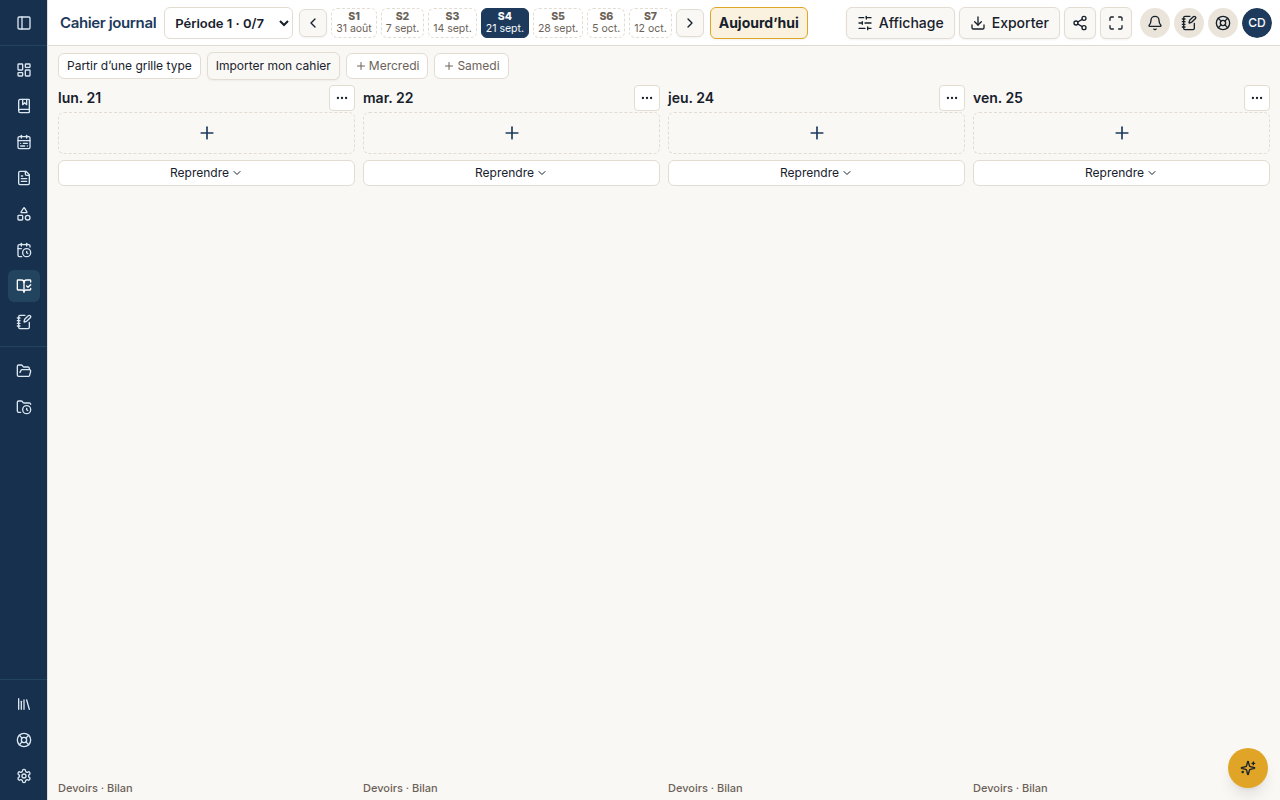
Les jours de la semaine sont vides : on ne vous invente aucune grille.
- Cliquez sur le + d’un jour : le panneau s’ouvre, le curseur dans le texte. Écrivez.
- Un autre créneau : + de nouveau, il se place à la suite.
- + Mercredi ou + Samedi ajoute ce jour à la semaine.
Sur un jour vide, Reprendre propose :
- La semaine d’avant : les mêmes heures et disciplines, sans le contenu ;
- un autre jour de la semaine, avec son contenu ;
- Mes modèles, s’il y en a pour ce jour ;
- Mon emploi du temps, si vous en avez un, ou Une grille type sinon : ses heures sont un choix de l’application, à modifier ;
- Proposée par l’IA : la journée entière à relire.
En haut de la semaine, Mêmes créneaux que la semaine d’avant et Partir d’une grille type font de même pour toute la semaine. Rien de ce qui est écrit n’est jamais remplacé.
Naviguer
Tout est sur une seule ligne, en haut de l’écran ; la semaine prend le reste, heure par heure, sans défiler. La barre de gauche se réduit à ses icônes sur cette page : son bouton, tout en haut, l’agrandit d’un clic.
- La liste des périodes (« Période 2 · 1/7 ») : chacune dit combien de semaines sont prêtes.
- Les pastilles de semaine (« S3 · 16 nov. ») : la semaine choisie est pleine, une semaine préparée est verte, une semaine à préparer est en pointillés, la semaine d’aujourd’hui est cerclée de jaune.
- ‹ et › passent à la semaine précédente ou suivante, par-dessus les vacances. Les flèches du clavier font de même.
- Aujourd’hui revient à la semaine en cours.
- Affichage › Voir › Jour (ou Plein écran, dans le … d’un jour) montre un seul jour, pour le préparer au calme.
- L’icône Plein écran, en haut à droite, donne toute la fenêtre à la semaine ; Échap en sort.
En tête de chaque jour, de petites pastilles : l’appel (un clic y mène), les anniversaires (ceux du week-end sont sur le dernier jour de la semaine), les rappels (un clic les montre, à cocher). Un bloc dont le texte dépasse s’efface en bas : un clic le montre en entier dans le panneau.
Préparer sa semaine
- Ouvrez une semaine encore vide.
- Cliquez sur le grand bouton Préparer ma semaine.
- Les séances de la progression se placent sur les créneaux de l’emploi du temps. Un créneau sans séance est marqué « À programmer ».
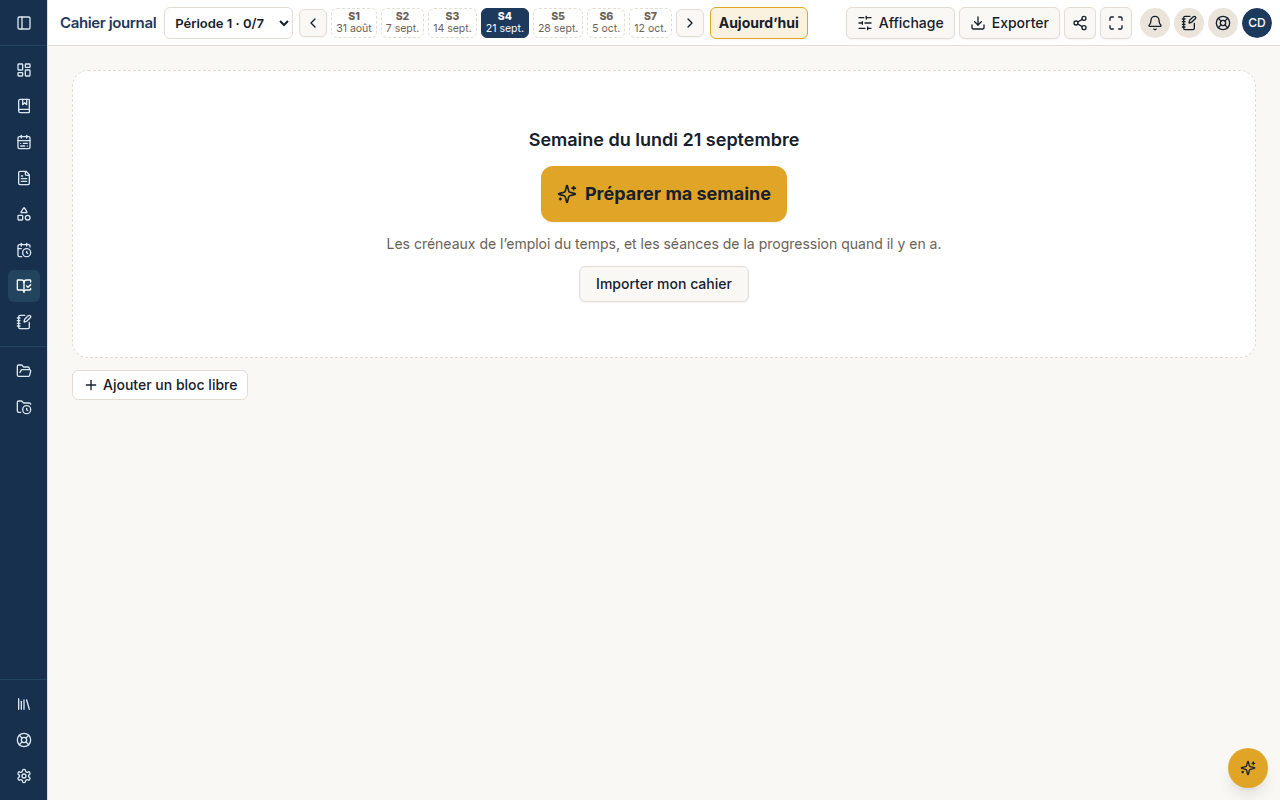
Rien n’est figé : Remplir ma semaine, dans la barre, replace ce qui manque sans toucher à vos blocs. Une semaine de vacances le dit, et ne se prépare pas.
Écrire dans un bloc
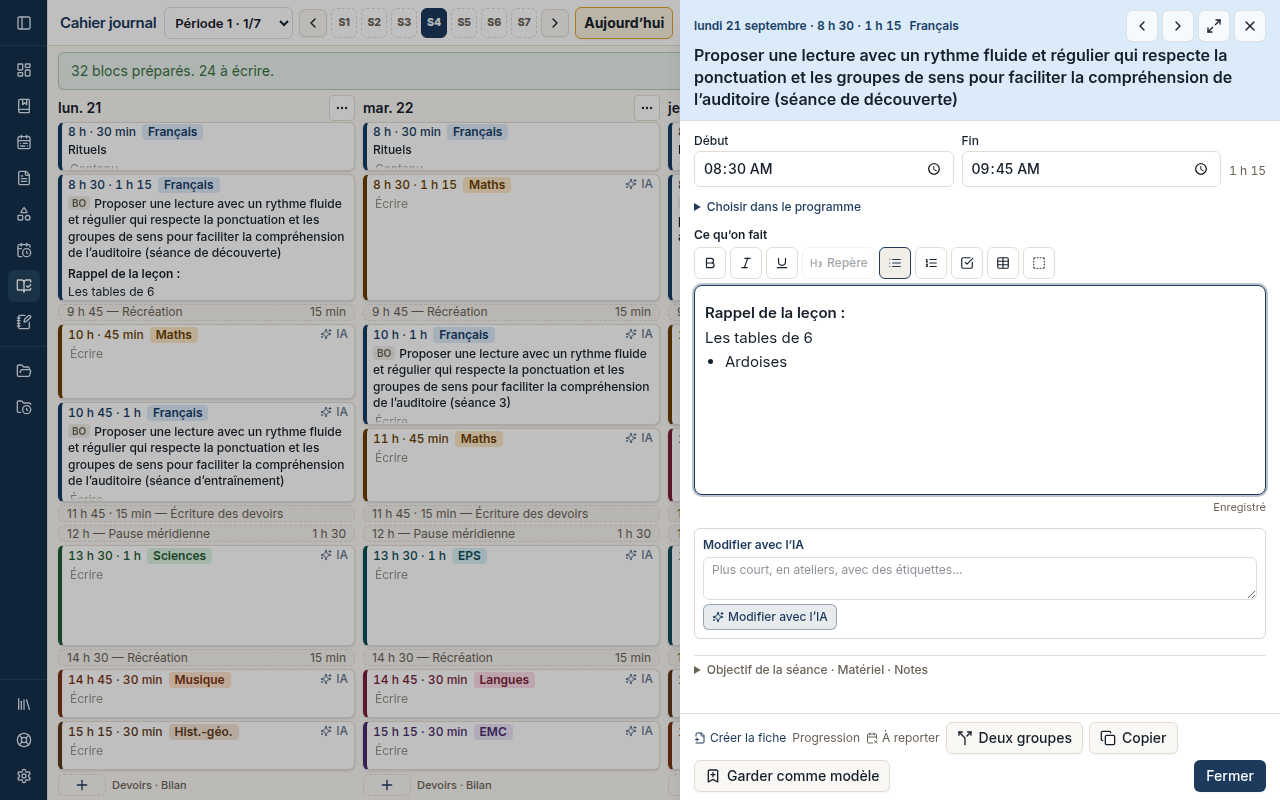
- Cliquez n’importe où sur un bloc : le panneau s’ouvre à droite, le curseur dans le texte (en plein écran au téléphone).
- Écrivez. Tout s’enregistre seul, y compris quand vous fermez ou passez au créneau suivant.
- ‹ et › passent au créneau d’à côté sans refermer ; ⤢ agrandit le panneau.
La barre au-dessus du texte : gras, italique, souligné, Repère (un titre de phase : une ligne qui finit par « : », imprimée en gras), liste à puces, numérotée ou à cases, tableau, encadré. Tout se retrouve à l’impression et sur le lien du remplaçant.
Les objectifs officiels ne s’écrivent pas dans le texte : ils se choisissent dans leurs cases, tels qu’au programme.
Dans le panneau aussi : Début et Fin, la discipline, l’objectif de la séance, le matériel, les notes. L’heure et la discipline changent sur ce bloc seulement : votre emploi du temps ne bouge pas.
Ajouter un bloc
Le + au bas d’un jour, ou entre deux blocs (il apparaît au survol). Affichage › Ajouter un bloc libre fait de même. Le panneau s’ouvre à la bonne heure, à la suite du bloc d’avant ; la discipline se choisit d’un clic, le titre est facultatif. Un bloc refermé vide n’est pas créé. Ajouter un bloc libre, sous la semaine, fait de même. Un jour sans classe n’a pas de +.
Écrire avec l’IA
Sur tout bloc de séance, avec ou sans progression. Sans fiche ni progression, l’IA part du programme de la discipline et du niveau : choisissez d’abord la discipline.
- Cliquez sur IA (visible sur le premier bloc de chaque jour d’un compte neuf, au survol ailleurs). Le panneau s’ouvre sur Consigne pour l’IA (facultatif) : « en ateliers », « 30 minutes », ce que vous voulez.
- Cliquez sur Écrire avec l’IA. Les étapes arrivent avec leur repère, leur durée et leur texte, sous Proposé par l’IA, à relire, avec ce d’où elles viennent. Les durées tiennent dans le créneau.
- Choisissez : Accepter (le texte s’écrit dans le bloc), Modifier à la main, ou Rejeter.
- Modifier avec l’IA : écrivez ce qui ne va pas, puis Nouvelle version. Les versions restent cliquables jusqu’à ce que vous en acceptiez une, même panneau refermé.
Sans fiche ni progression, la proposition dit d’après le programme de CM1, par exemple, et ses objectifs du programme se cochent : aucun n’est posé sans vous, et leur intitulé est celui du programme. Ils se choisissent aussi sans IA, sous Choisir dans le programme. Au lycée, aucun objectif n’est proposé : vous saisissez les vôtres.
Si le bloc a déjà du texte : Remplacer mon texte (Revenir au texte d’avant le remet, tant que vous n’avez rien écrit depuis) ou Ajouter après.
Au plan gratuit, cinq demandes à l’IA par mois, une nouvelle version comprise ; une demande qui n’aboutit pas ne compte pas. Écrire à la main reste toujours possible. Sans IA sur le service, le bouton le dit.
Toute une journée par l’IA
Dans le … du jour, Journée avec l’IA (ou Reprendre › Proposée par l’IA sur un jour vide). Chaque bloc vide reçoit sa proposition, signalée par une petite étiquette Proposé par l’IA. Un clic sur elle, ou sur le bloc, ouvre le panneau : le texte entier, puis Accepter, Modifier à la main ou Rejeter, un par un, ou Tout accepter en tête du jour. Pour cocher des objectifs, passez par Ouvrir. Une journée compte pour une seule demande au plan gratuit.
Garder un créneau comme modèle
Dans le panneau d’un bloc, Garder comme modèle : ce texte et ce matériel reviennent chaque semaine à ce jour, cette heure et cette discipline, sur un bloc neuf seulement, sans emploi du temps. Retirer le modèle l’arrête d’un clic ; ce qui a déjà été repris reste.
Classe à plusieurs niveaux, sans emploi du temps
Dans le panneau, Par niveau sépare le créneau : un onglet par niveau, un texte pour chacun.
Plus tard : programmation et progression
Dans le panneau d’un bloc, Créer la progression crée la programmation et la progression de sa discipline, sans fiches, sans limite de nombre. Ce que vous avez écrit ne bouge pas.
Relier vos blocs à la progression
Une semaine déjà écrite ne change jamais toute seule. Dès qu’une progression prévoit une séance pour cette semaine :
- Dans le panneau d’un bloc de la même discipline, ou au survol du bloc, cliquez sur Relier à : … (Relier en vue semaine, la séance dans l’infobulle). Une autre séance propose les autres, dans le panneau.
- Pour plusieurs blocs, Relier la semaine, en haut : les blocs et leurs séances, dans l’ordre. Décochez ce qui ne va pas, puis Relier.
- Une erreur ? Annuler, dans le message qui s’affiche.
Votre texte, vos notes, votre matériel et vos objectifs cochés ne bougent pas. Votre titre reste ; un bloc sans titre prend celui de la séance. Les objectifs officiels de la séance s’ajoutent à ceux que vous aviez cochés, à l’écran et à l’export.
Rien à relier ne s’affiche quand aucune séance n’est prévue. Il faut pour cela l’académie de la classe, qui situe la semaine dans la période. Une séance reliée n’est plus comptée « sans créneau ». Écrire d’abord ne met rien en retard : une progression créée après coup ne fait pas remonter les séances des semaines déjà écrites. Dans une classe à plusieurs niveaux, un bloc d’un niveau ne reçoit qu’une séance de ce niveau ; un bloc de toute la classe se sépare d’abord avec Par niveau.
Sur une semaine pas encore écrite, Préparer ma semaine place les séances sur les créneaux, comme d’habitude.
Reprendre un cahier déjà tenu
Importer mon cahier, sur une semaine vide : voir l’article « Importer un cahier journal déjà tenu ».
Ce qu’on voit dans la semaine
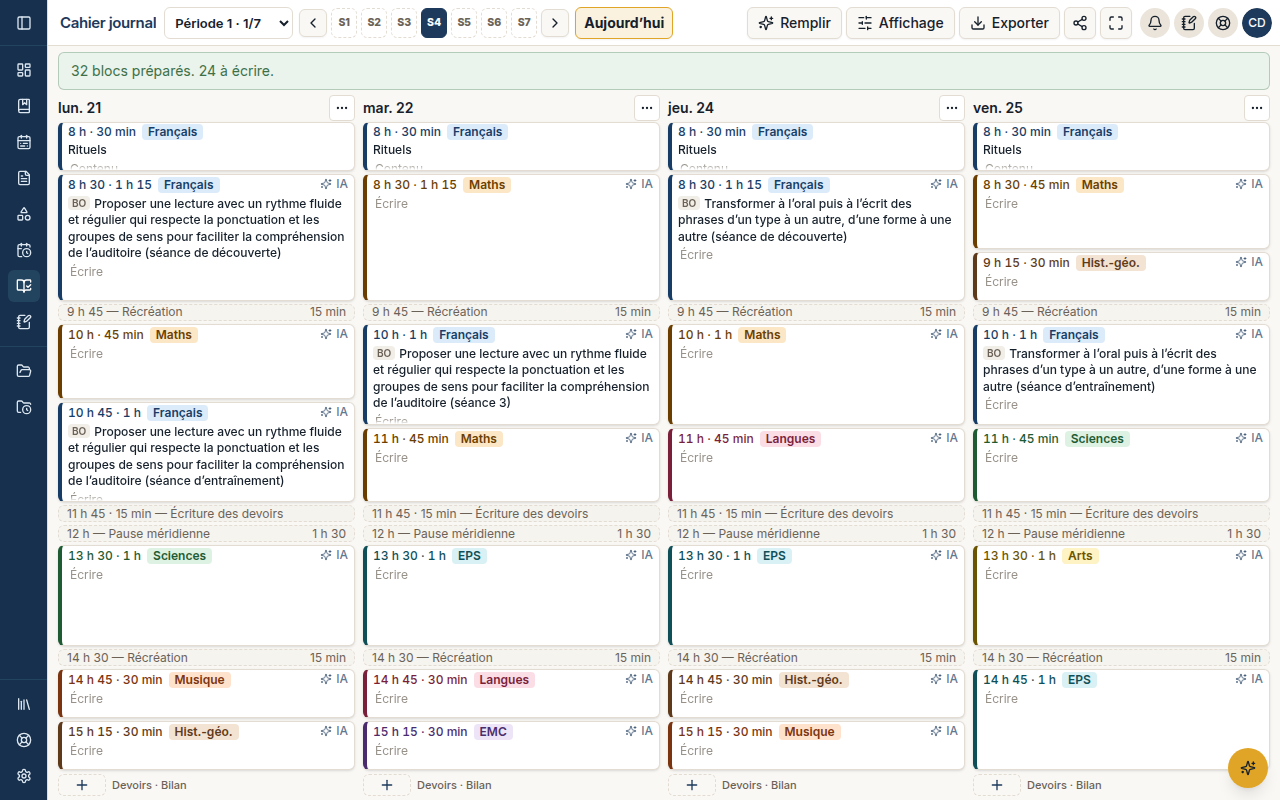
Au repos, un bloc dit l’heure, la discipline, le titre et ce qui est écrit. Au survol : la case fait, et IA pour écrire avec l’IA. Au téléphone, tout reste affiché, et un seul jour à la fois se montre : choisissez-le dans la rangée de jours.
En vue d’un jour, le bloc montre tout ce que dit la fiche, et ses liens : Fiche de préparation (ou Créer la fiche), Progression, À reporter. En vue semaine, ils sont dans le panneau.
Sous chaque journée : Devoirs · Bilan. En vue semaine, une ligne : un clic ouvre les deux champs, et ce qui est écrit s’y lit.
Le menu de chaque jour
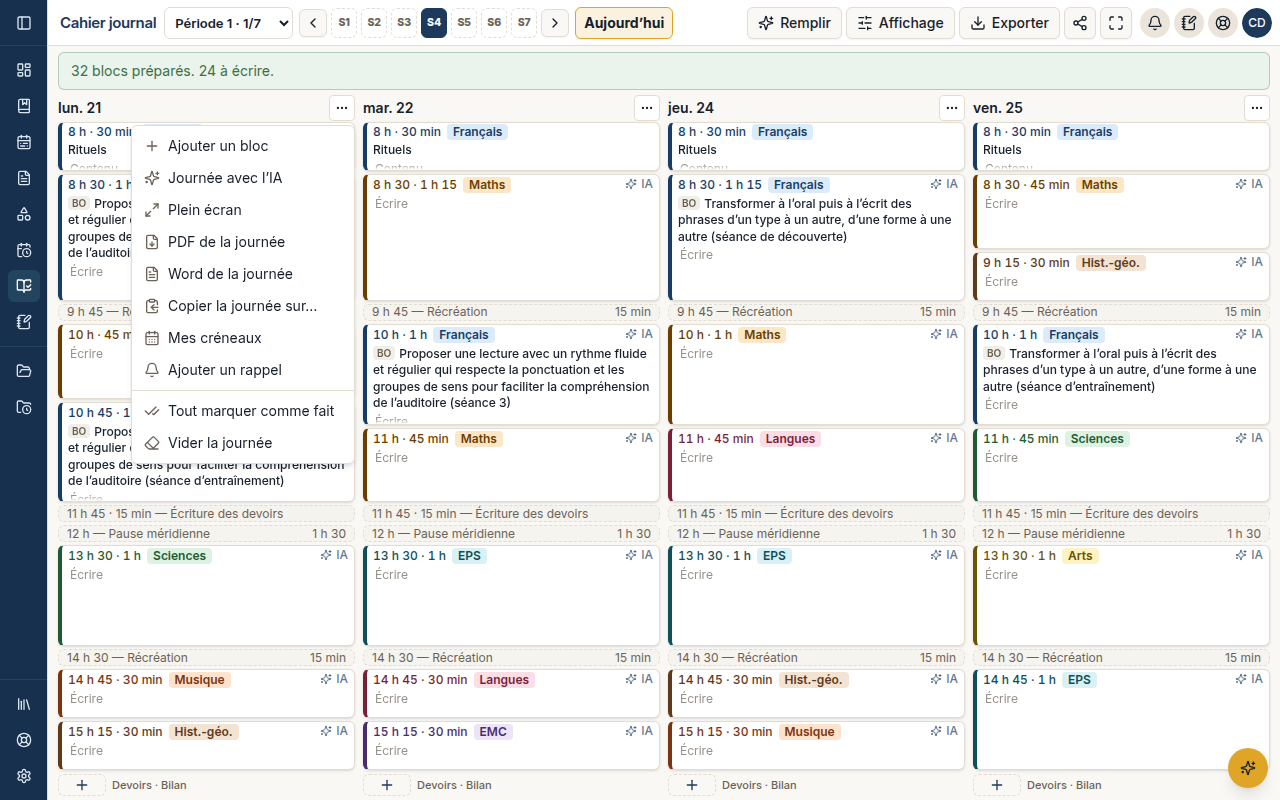
Le … en tête de chaque jour : ajouter un bloc, plein écran, PDF et Word de la journée, Copier la journée sur…, Mes créneaux (l’emploi du temps), Ajouter un rappel, Tout marquer comme fait, Vider la journée. Vider demande confirmation s’il y a du texte, et propose Annuler juste après.
Copier
- Une séance : Copier, en bas du panneau, puis la date. Le contenu suit, rien n’est écrasé : si l’heure est prise, la séance arrive à la suite.
- Une journée : Copier la journée sur…, dans le … du jour ; ou Copier lun. sur un jour encore vide, même passé.
La progression n’avance pas deux fois : la séance reste à sa date d’origine.
Deux groupes
Deux groupes, en bas du panneau, partage le créneau. Les groupes sont côte à côte (l’un sous l’autre au téléphone), et le panneau a un onglet par groupe : chacun son texte.
Les rituels
Un bloc de rituels se relie à un rituel de la progression, dans le panneau, où Ajouter un rituel… en ajoute un. Sur une semaine neuve, Reprendre les rituels de la dernière semaine de classe recopie les précédents.
Exporter et partager
- Une journée : les icônes PDF et W en tête du jour, au survol, ou le …. Un clic, sans quitter la semaine.
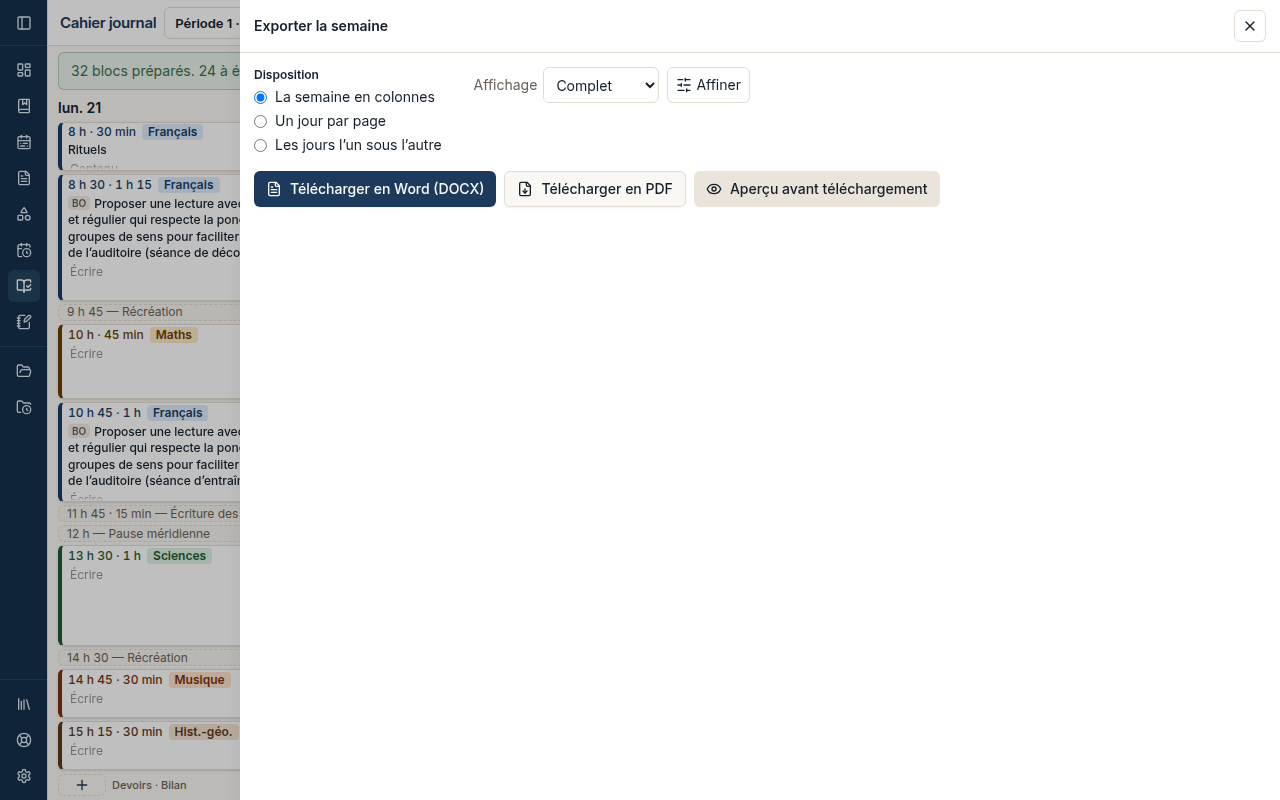
- La semaine : Exporter, en haut. Trois dispositions : la semaine en colonnes, un jour par page, les jours l’un sous l’autre, avec un aperçu du vrai document, puis PDF ou Word (le Word au plan Pro, voir « Exporter, imprimer et partager »).
- Partager (l’icône à côté d’Exporter) crée un lien, par exemple pour un remplaçant.
Le bouton Affichage ouvre la liste (Complet, Condensé, Remplaçant) qui choisit ce qui s’affiche et s’imprime. Sous Affiner, Anniversaires, Toutes / Non faites et Niveau ne valent qu’à l’écran : le papier garde toutes les séances.
Questions fréquentes
Une sortie ou un imprévu ? Le + du jour : écrivez, c’est enregistré.
La séance dure plus longtemps aujourd’hui. Ouvrez le bloc, changez Fin. Votre emploi du temps ne change pas.
J’ai été absent. Affichage › J’étais absent libère les créneaux de ces jours-là : les séances prévues reviennent à la prochaine préparation de semaine.
Je veux refaire la même journée. Copier la journée sur…, dans le … du jour.