Créer une feuille d’exercices
Dites ce que vous voulez faire travailler, vérifiez la forme proposée, cliquez sur « Construire l’exercice » : la feuille est prête, avec son corrigé et ses images, à imprimer ou en Word. Une feuille de plusieurs exercices ou une évaluation se demande de la même façon.
Où le trouver
Dans la barre de gauche, cliquez sur Exercices. L’écran s’ouvre sur une seule question : Que voulez-vous faire travailler à vos élèves ? Dessous, Mes exercices range vos feuilles, avec une recherche et des filtres par matière et par période.
Composer une feuille
- Écrivez votre demande dans le champ, par exemple « 10 additions posées avec retenue (CE2) », ou cliquez sur une idée proposée. Puis cliquez sur la flèche Envoyer (ou Entrée). Sous « Compris », les pastilles (classe, matière, forme, nombre) se changent d’un clic ; en pointillés, ce que vous n’avez pas dit.
- Affiner (facultatif) s’ouvre en haut : l’assistant y pose ses questions, le nombre de questions ou la classe par exemple. Cliquez sur une réponse ; vous pouvez replier Affiner, vos réponses restent.
- Dessous, la forme de l’exercice. S’il y en a plusieurs, choisissez sous Quelle forme d’exercice ? ; une forme marquée Prêt est un modèle de l’application. Une forme que vous avez nommée (« un QCM ») vient en premier.
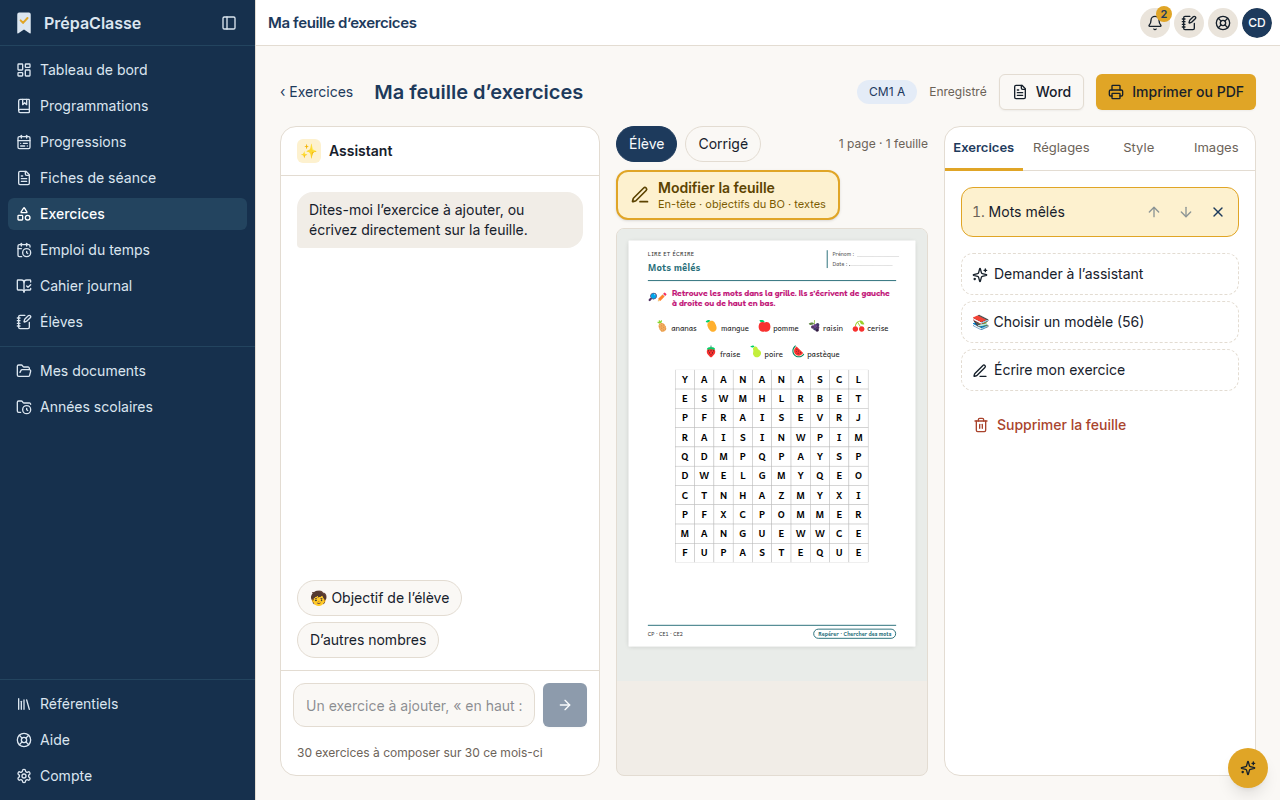
- Cliquez sur Construire l’exercice, le grand bouton en bas. La feuille s’ouvre : l’assistant à gauche, la feuille au milieu, la configuration à droite.
La flèche sous Préciser… ne construit rien : elle ajoute une précision à votre demande, et l’assistant la relit.
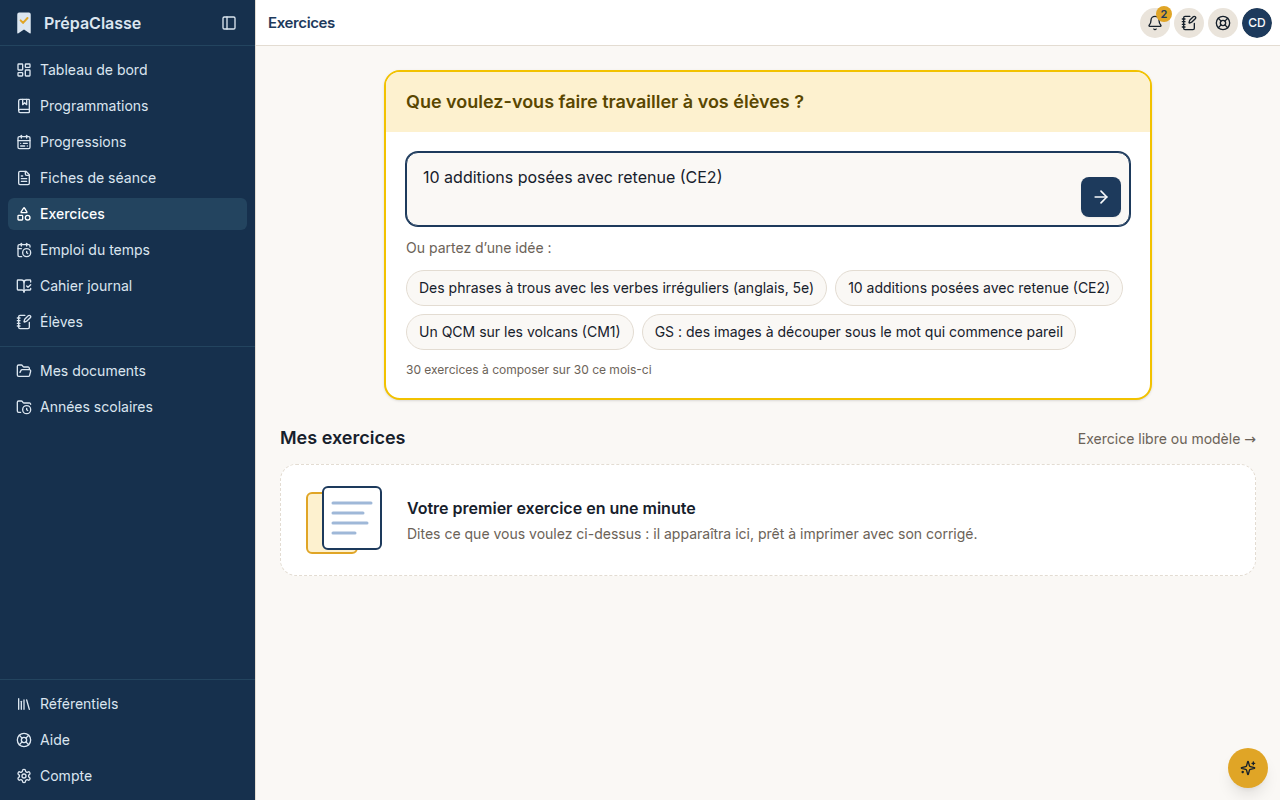
Le nombre d’exercices qui restent à composer ce mois-ci s’affiche sous le champ.
Plusieurs exercices, une évaluation
- « 5 exercices différents sur les multiplications (CM2) » donne une feuille de cinq exercices de formes différentes.
- « Une évaluation de mathématiques pour ma classe de CM2 avec 6 exercices » donne une feuille d’évaluation : titre, date, objectifs officiels évalués, barème sur 20 et corrigé. Une évaluation compte 12 exercices au plus ; un QCM, 40 questions au plus ; des phrases à trous, 20 ; des questions ouvertes, 12. Si vous en demandez plus, l’assistant vous le dit.
Retoucher la feuille
- Les pastilles de l’assistant : Plus difficile, Plus facile, Une autre forme, D’autres nombres, 🎯 Objectifs du BO (les objectifs de la séance, cités au caractère près). Sur une feuille de plusieurs exercices, Une autre forme ne remplace que l’exercice affiché.
- Élève et Corrigé basculent entre la feuille et sa correction.
- Modifier la feuille : l’en-tête, les objectifs du BO et les textes s’écrivent directement sur la feuille. Dans l’en-tête, + Ajouter un objectif du BO cherche dans le programme du niveau. Terminé revient à l’aperçu.
- Onglet Exercices : l’ordre des exercices, Choisir un modèle, Écrire mon exercice, Supprimer la feuille.
- Onglet Réglages : le nombre d’items, la difficulté, Nouveau tirage.
- Onglet Style : la mise en page (Une page par exercice, Compacte, Très compacte) et l’impression (Recto ou Recto-verso).
Tout s’enregistre seul ; « Enregistré » s’affiche en haut.
Parler à l’assistant
L’assistant se souvient de ce qui a été dit et voit ce qu’il y a sur la feuille. Écrivez dans Écrire à l’assistant :
- « fais plutôt un texte à trous » : le même exercice, sous une autre forme, à la même place ;
- « rends l’exercice 2 plus difficile », « enlève les réponses » : l’exercice est modifié ;
- « supprime les exercices 1 et 2 » : ils sont retirés de cette feuille, tout de suite et sans confirmation ;
- « supprime l’exercice 1, je veux un calcul mental de 20 questions » : les deux, dans l’ordre ;
- « ajoute l’objectif de l’élève », « mets Matériel : crayons de couleur », « ajoute les objectifs du BO » : seul l’en-tête change, jamais un exercice. Les objectifs du BO viennent de la fiche de séance ; sans séance, ils sont proposés d’après les exercices, à relire ;
- « annule », « non, pas ça » : la feuille revient comme avant le dernier changement.
Chaque changement est dit dans le fil (« Exercice 2 ajouté : … ») et la feuille le montre un instant. Voir le remontre, Annuler le défait : un ajout, une réécriture, l’en-tête ou un retrait.
Quand la phrase peut viser plusieurs choses, l’assistant demande Que voulez-vous faire ? : Modifier l’en-tête, Modifier l’exercice 1, Ajouter un exercice, ou Revenir en arrière. Rien n’est réécrit avant votre clic.
Sans numéro, il s’agit de l’exercice ouvert à l’écran. La classe et la matière restent celles de la feuille ; s’il manque quelque chose, l’assistant le demande. Un modèle tout fait ne se réécrit pas : réglez-le dans Réglages, ou demandez Une autre forme. Une rédaction compte comme d’habitude ; une suppression, l’en-tête et Annuler ne comptent pas. Les exercices sont numérotés sur la feuille, en Une page par exercice aussi.
En-tête : jusqu’à quatre lignes, Domaine et Objectif d’apprentissage compris. Une ligne libre se nomme comme vous voulez (Matériel, Durée…), sauf « Domaine » et « Objectif d’apprentissage », qui viennent du BO.
Ajouter une image
Onglet Images, pour l’exercice choisi :
- Banque : cherchez un mot (« pomme », « boulanger »…) et cliquez sur l’image. Certaines existent à colorier.
- Formes en couleurs : demandez-les simplement (« relier des formes et des couleurs ») ; l’application dessine elle-même chaque forme, toutes du même style et de la même taille. Pour en écrire une à la main :
{triangle vert}. - Mes images : les images que vous avez créées.
- Créer : décrivez Ce qu’on voit sur l’image, choisissez En couleur ou À colorier, puis Créer l’image. Chaque image créée compte ; elle reste privée.
Imprimer ou télécharger
En haut à droite : Imprimer ou PDF ouvre l’impression du navigateur (choisissez « Enregistrer au format PDF » pour un fichier), Word télécharge le document (plan Pro ; au plan gratuit, le bouton porte « Pro »). Sur Corrigé, les mêmes boutons donnent Imprimer le corrigé et Corrigé en Word.
Questions fréquentes
Le corrigé est-il juste ? Quand l’IA a rédigé une partie de la feuille, l’assistant le dit : relisez le corrigé avant d’imprimer. L’application refait les calculs qu’elle sait lire et dit combien, dans l’onglet Réglages : une fraction, une puissance ou un problème restent à relire.
Un calcul mental pour le collège ? Les exercices calculés par l’application s’arrêtent à la 6e. En 5e, 4e, 3e et au lycée, l’IA rédige au niveau de la classe ; une forme marquée (repères de la 6e) reprend, si vous la choisissez, les nombres de la 6e.
Je préfère partir d’un modèle, sans IA. Cliquez sur Exercice libre ou modèle →, puis Créer la feuille sous « Je choisis les exercices ».
Un exercice pour ma séance. Dans la fiche de séance, tuile Pour aller plus loin : Composer un exercice pour cette séance.
Le champ de demande n’apparaît pas. Sans IA disponible, la composition est fermée : partez d’un modèle.