Créer une fiche de séance
Le constructeur de séance en quatre étapes (la séance, avec quoi, ce que je veux, construire) crée la fiche, à la main ou construite par l’IA ; la fiche s’ouvre en six tuiles, puis se télécharge en PDF ou en Word.
Où créer une fiche
- Fiches de séance, puis Nouvelle fiche : une fiche libre.
- Dans une progression, Créer la fiche sur une notion : la séquence, ses objectifs officiels et la période sont repris.
- Dans le cahier journal, Créer la fiche sur un bloc.
- Dans une fiche, Créer la séance 2 (le numéro suit) : la séance suivante de la séquence.
La fiche n’existe qu’au moment où vous cliquez sur Créer la fiche ou Construire la fiche.
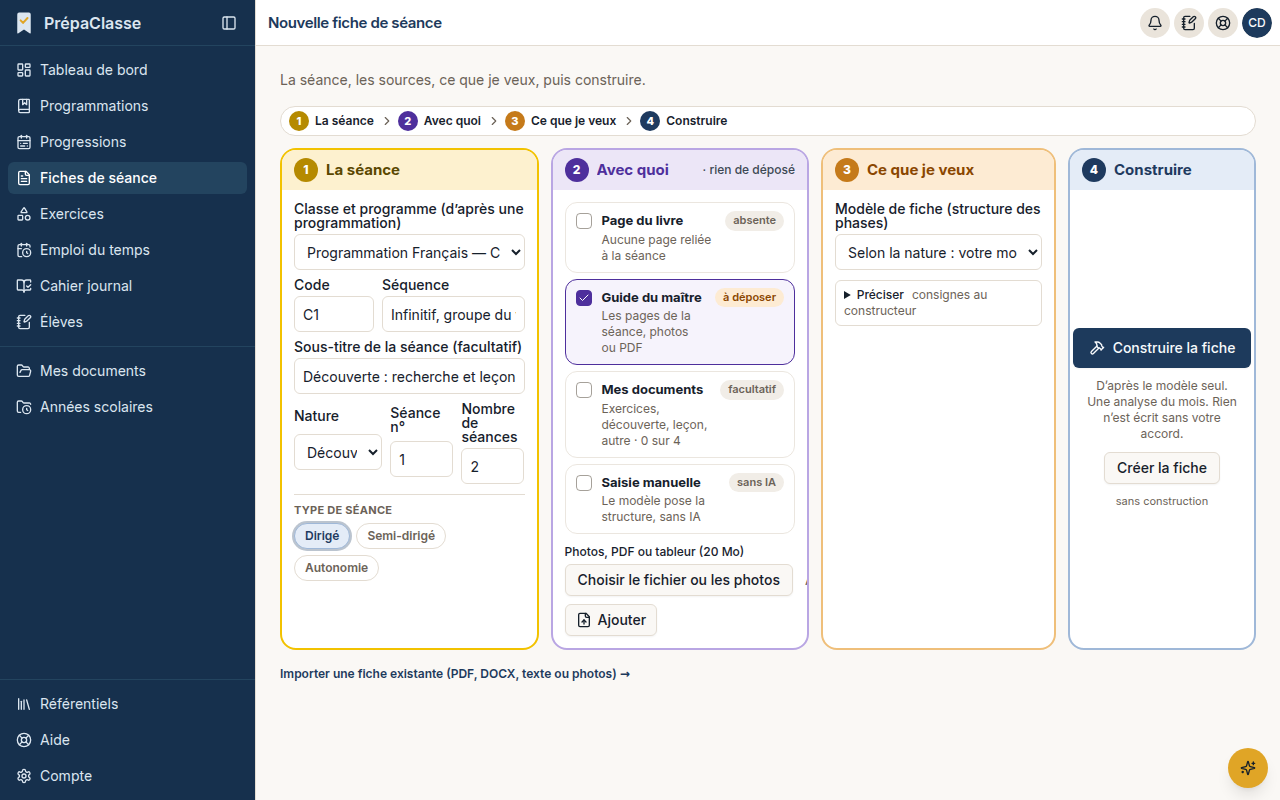
Le constructeur, en quatre étapes
- La séance. Pour une fiche libre : Classe et programme, Code, Séquence (obligatoire), sous-titre, Nature, numéro de la séance. Choisissez le Type de séance : Dirigé (avec l’enseignant, par défaut), Semi-dirigé (avec l’ATSM ou un intervenant) ou Autonomie (les élèves seuls).
- Avec quoi. La Page du livre reliée à la séance, le Guide du maître, Mes documents (photos, PDF ou tableur, 20 Mo), ou Saisie manuelle. Les documents restent dans votre navigateur jusqu’à la création.
- Ce que je veux. Le Modèle de fiche (structure des phases). Préciser ouvre les consignes au constructeur (« pas de trace écrite »…).
- Construire. Construire la fiche : l’IA lit vos sources et propose le contenu. Cela compte une analyse du mois. Créer la fiche : la fiche se crée sans IA, le modèle pose ses phases, vous écrivez.
Après Construire la fiche, l’écran Relire et accepter montre chaque proposition : Accepter ou Rejeter une à une, ou C’est bon, tout accepter. Rien n’est écrit sans votre accord.
La fiche en tuiles
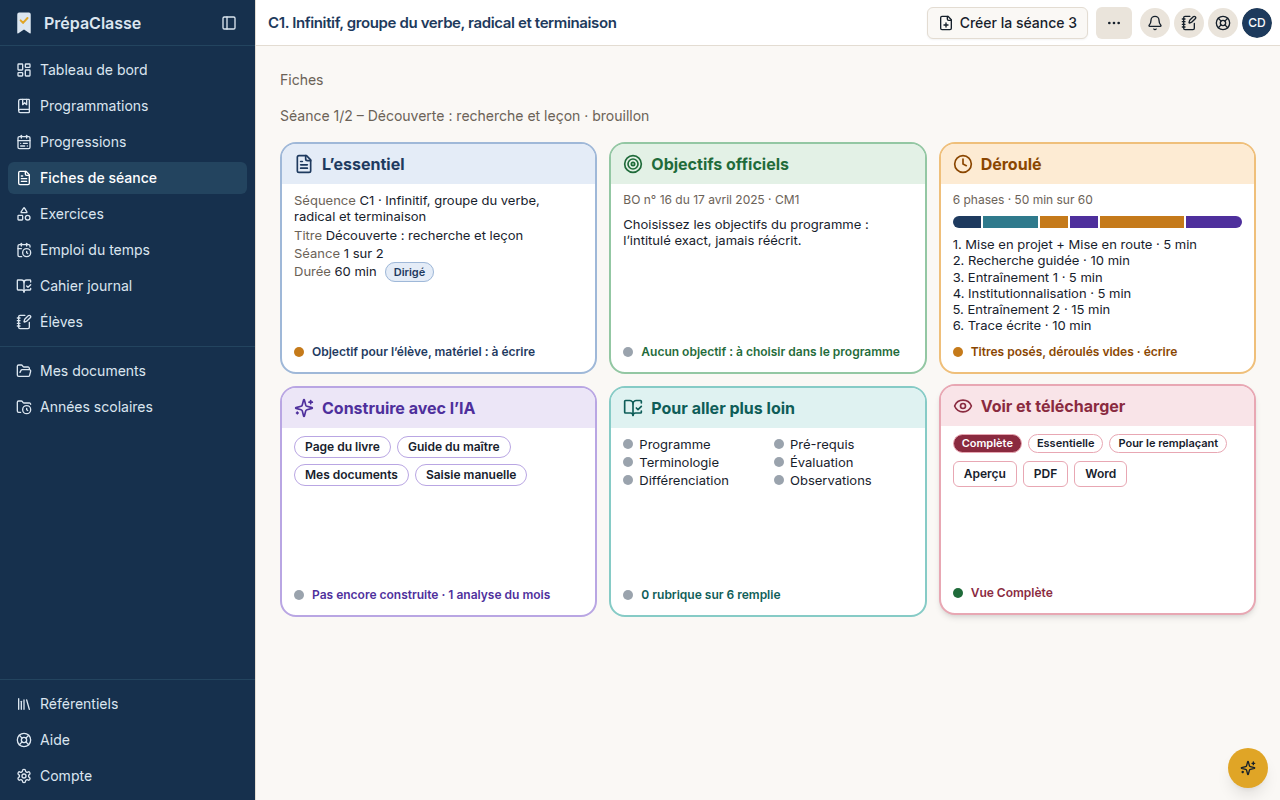
La fiche s’ouvre en six tuiles : L’essentiel, Objectifs officiels, Déroulé, Construire avec l’IA, Pour aller plus loin, Voir et télécharger. Un clic ouvre une tuile ; les autres deviennent des boutons en haut. Le bouton à quatre carrés ramène à toutes les tuiles.
- L’essentiel : séquence, titre, durée, type de séance, objectif pour l’élève, matériel.
- Objectifs officiels : Ajouter un objectif officiel du programme, cité au caractère près.
- Déroulé : les phases ; Ajouter une phase.
Chaque champ s’enregistre dès que vous le quittez.
Télécharger et imprimer
Ouvrez Voir et télécharger. Choisissez la vue : Complète, Essentielle ou Pour le remplaçant. Affiner ce qui s’affiche et s’exporte coche les rubriques une à une. Puis Aperçu avant téléchargement, Télécharger en PDF ou Télécharger en Word (DOCX).
Retrouver ses fiches
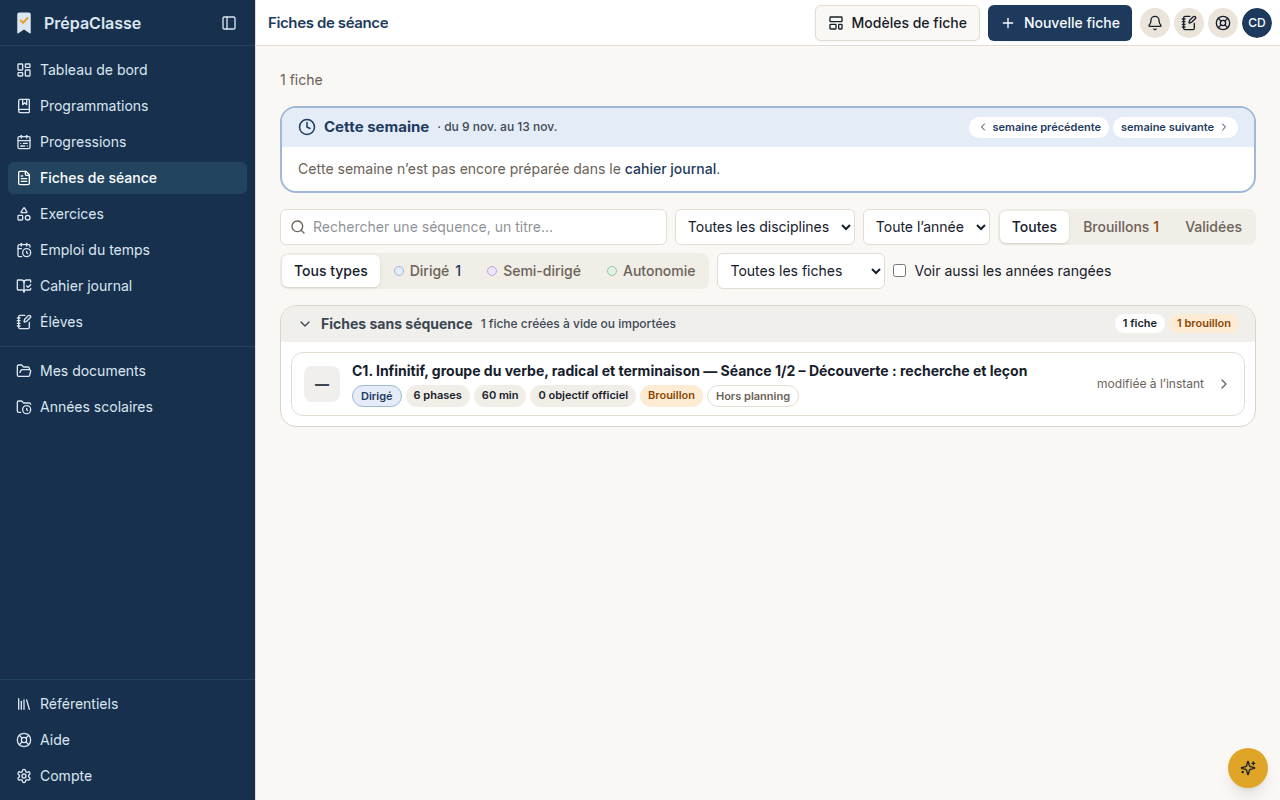
Fiches de séance s’ouvre sur Cette semaine : les séances du cahier journal, jour par jour, « prête » ou « à écrire ». Dessous, toutes vos fiches, rangées par séquence. Filtrez par discipline, période, statut (Brouillons, Validées), type de séance ou planning, ou cherchez un titre.
Questions fréquentes
« Construire la fiche » n’apparaît pas. Sans IA disponible, seul Créer la fiche est proposé : la fiche se crée et s’écrit à la main.
Combien de fiches puis-je créer ? Autant que vous voulez, au plan gratuit comme au Pro. Seule une fiche construite par l’IA compte une analyse du mois.
Dupliquer, renommer, valider, supprimer. Le bouton … (« Autres actions ») à côté du titre : Dupliquer en séance 2, Renommer, Marquer comme validée, Corbeille.
Utiliser mes propres modèles. Fiches de séance, puis Modèles de fiche.