Créer sa programmation annuelle
Choisissez une ou plusieurs classes, une ou plusieurs disciplines : l’application reprend tous les objectifs du programme officiel de chaque niveau, dans l’ordre du texte, et place les chapitres de votre manuel par période.
Ce que vous obtenez
Une programmation annuelle, c’est la liste des objectifs d’apprentissage officiels de votre niveau, avec pour chacun son type (R rituel ou N notion), les périodes où vous le prévoyez, et la référence au chapitre de votre manuel.
Étapes
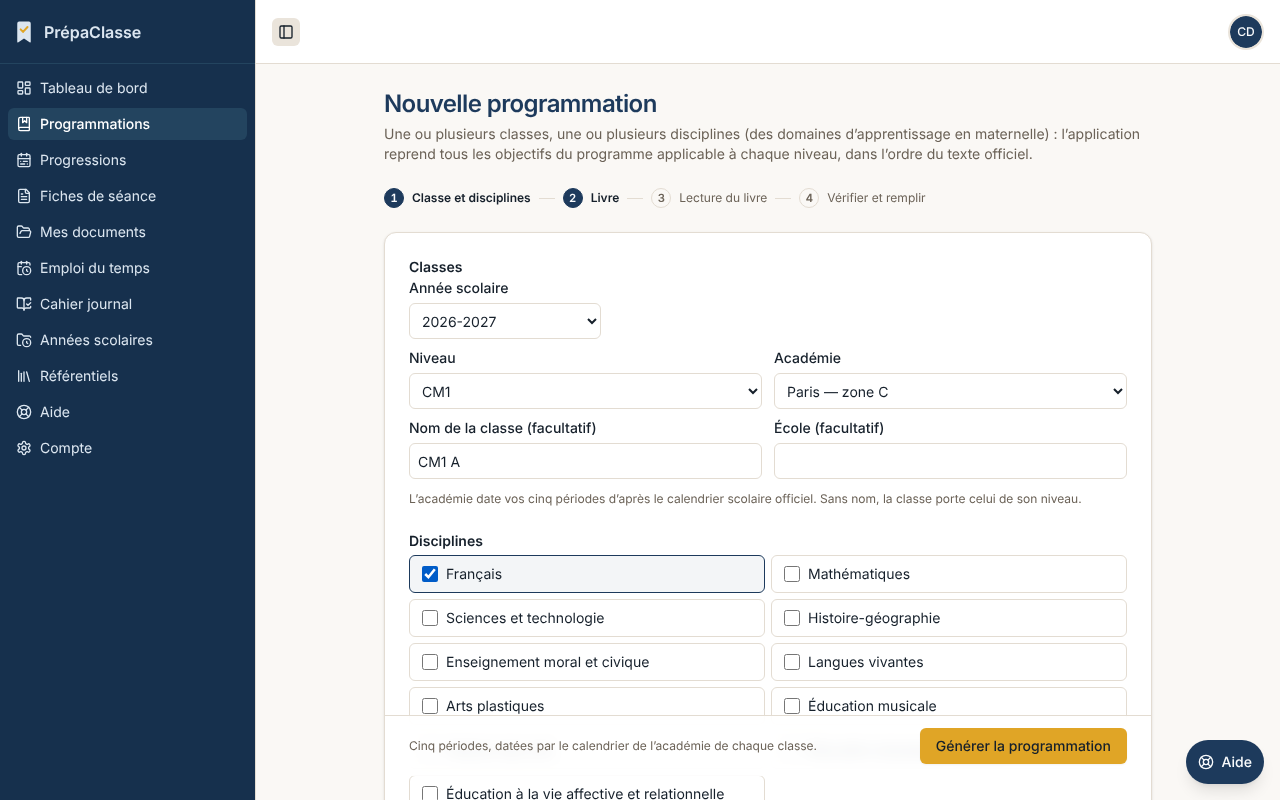
Le constructeur de programmation se fait en quatre étapes, affichées en haut de l’écran.
Dans la barre latérale, ouvrez Programmations, puis Nouvelle programmation.
- Classe et disciplines. Cochez une ou plusieurs de vos classes, ou créez-en une — son niveau, son académie (elle date vos cinq périodes) et, si vous le souhaitez, son nom (« CM1 A ») et son école. Cochez ensuite une ou plusieurs disciplines ; une discipline déjà programmée dans une classe cochée est grisée. En maternelle (PS, MS, GS), les disciplines laissent la place aux six domaines d’apprentissage du programme de l’école maternelle, auxquels s’ajoute l’éducation à la vie affective et relationnelle : chacun a sa programmation.
- Livre. Choisissez votre manuel dans la liste. Si le vôtre n’y est pas, cochez une seule discipline et choisissez « Mon manuel n’est pas dans la liste… » : donnez son titre et son éditeur, puis déposez son PDF — le livre entier ou son guide du maître, 200 Mo au plus — ou des photos de son sommaire et de sa progression (JPEG, PNG ou HEIC, jusqu’à 40, choisies ensemble dans l’ordre des pages). Une barre montre l’envoi ; le livre reste privé à votre compte. Cliquez sur Générer la programmation.
- Lecture du livre. Le sommaire et la progression de l’éditeur sont lus : chaque leçon, sa page et sa période. Une partie que le livre ne date pas est répartie sur les cinq périodes, dans l’ordre du sommaire et au prorata des semaines de chaque période ; l’écran le dit. Chaque leçon est ensuite reliée aux objectifs officiels qu’elle travaille. La lecture se fait en tâche de fond : la programmation s’ouvre tout de suite, et une petite fenêtre en bas de l’écran montre où en est le livre (sommaire, progression de l’éditeur, objectifs officiels). Vous pouvez continuer à travailler. À la fin, elle propose Vérifier et remplir la programmation.
- Vérifier et remplir. La programmation remplie s’affiche, période par période : chaque leçon, et sous elle les objectifs officiels proposés, tous cochés d’avance. Décochez ce qui ne convient pas, puis cliquez sur Remplir la programmation : chaque objectif coché prend la période de sa leçon, et la leçon s’écrit dans la colonne « Support » par son titre, puis sa page (« Le sujet du verbe (p. 36-37) »). Un objectif décoché est écarté : il se relie plus tard depuis la liste, si besoin.
Ensuite
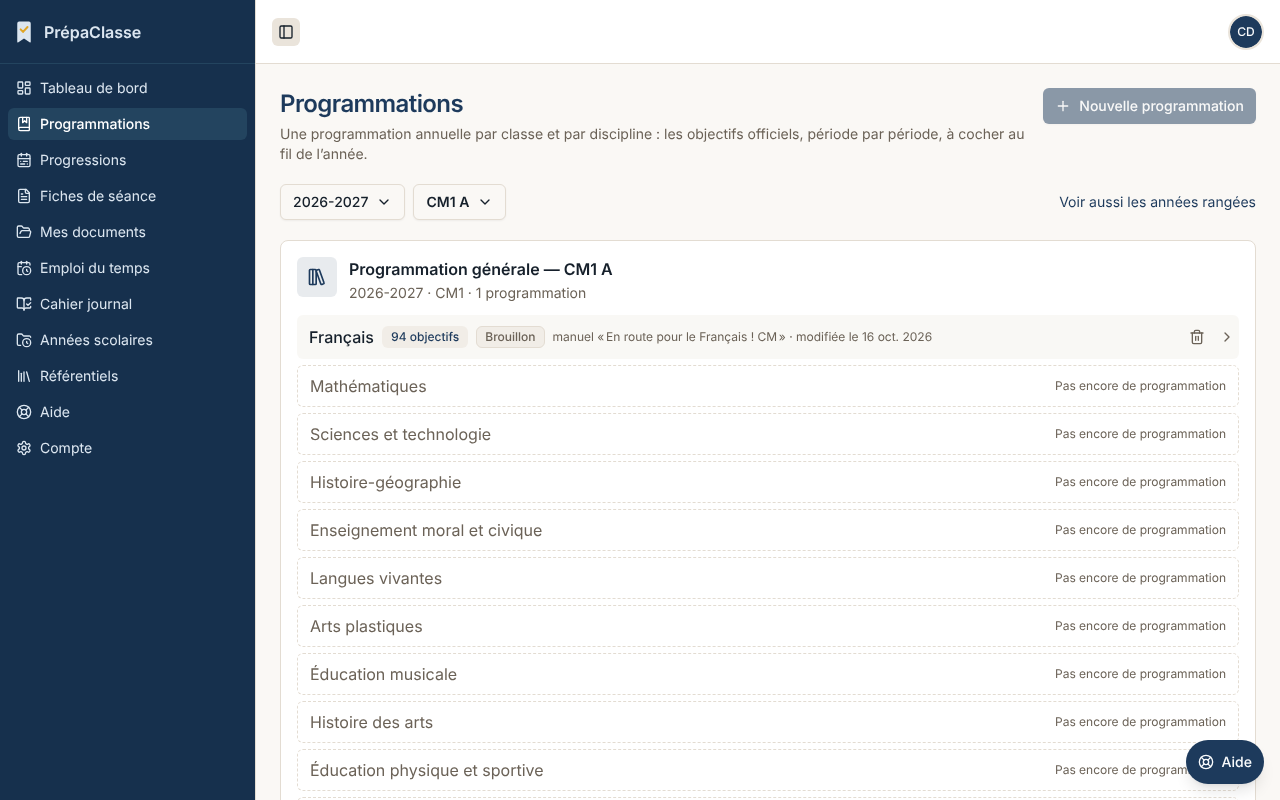
La page Programmations montre la programmation générale de la classe choisie en haut (année, puis classe) : une ligne par discipline, ouverte d’un clic, et celles qui restent à créer. Le menu de la classe permet d’en ajouter une, ou de régler son nom, son école et son académie.
La liste de contrôle arrive repliée : ses domaines en titres, un clic pour en ouvrir un, Tout déplier pour tout ouvrir. Elle présente un intitulé officiel par ligne. Un clic coche une case : la période est prévue (case bleue). Un second clic la marque faite (case verte, coche double), un troisième la vide. À l’impression, une période prévue reste une case vide, à cocher à la main quand c’est fait. Le type se change d’un clic sur R ou N.
Une barre reste en haut de la liste pendant que vous la parcourez :
- la recherche (touche « / » pour y aller) trouve un objectif, un support noté ou un domaine, sans tenir compte des accents ni des petits mots, et surligne ce qu’elle a trouvé ;
- Non prévus et À valider (quand des rattachements attendent) sont à un clic, avec leur nombre ;
- Filtres montre les rituels ou les notions, une période, les objectifs non prévus, à faire ou faits, ceux qui n’ont pas de support, ou ceux qui attendent la validation d’un rattachement ;
- Tout plier replie la liste en ses domaines ; un clic sur un domaine l’ouvre seul, et Tout déplier rouvre tout. Le pliage choisi est retenu sur votre appareil.
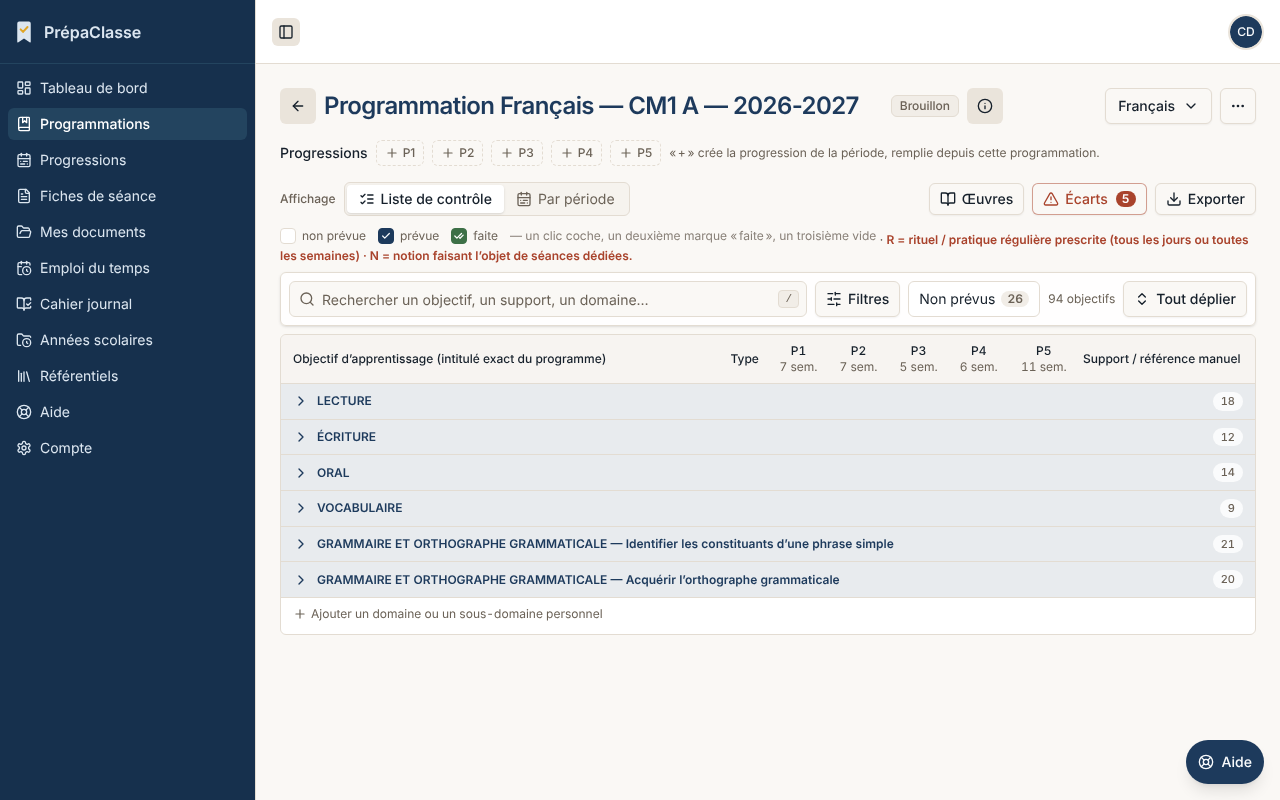
En haut de la programmation, le menu de la discipline passe à une autre discipline de la même classe ; l’icône i montre la source officielle ; un clic sur le titre le renomme (Entrée pour enregistrer) ; le menu … valide, reconduit pour l’année suivante ou met à la corbeille. Les informations secondaires (périodes non datées, détails de la lecture du livre) sont repliées : un clic les ouvre.
Par période montre chaque leçon du livre à sa période — son numéro, son titre, et sa page en dessous —, et sous elle ses objectifs d’apprentissage officiels, tels qu’au BO ; la case Objectifs d’apprentissage officiels les affiche ou les masque. Modifier ouvre les commandes pour déplacer une notion vers une autre période, la retirer ou en ajouter une. Écarts compte et explique ce que votre manuel et le programme ne partagent pas, sans rien bloquer. Exporter donne le document en PDF ou en DOCX.
La progression de chaque période est à un clic, sous le titre de la programmation et en tête de chaque colonne de Par période : P1… l’ouvre, + P2 la crée, remplie de ce que la programmation place dans la période — les leçons du livre avec leurs objectifs officiels, ou, sans leçon, les objectifs prévus réunis par sous-domaine du programme. Si la programmation change ensuite, la progression propose Mettre à jour la progression, sans toucher à ce que vous avez déplacé ou retiré.
Un deuxième manuel. Le bandeau du manuel, en tête de la programmation, porte le bouton Ajouter un manuel : choisissez un manuel déjà connu, ou déposez un nouveau livre — son PDF, ou des photos de son sommaire, plusieurs pages choisies ensemble —, et cochez les sous-domaines qu’il couvre (un livre de phonologie, un autre de vocabulaire…). Cliquer sur la ligne du manuel règle ses sous-domaines ou le retire.
Votre manuel déposé, plus tard. Si des objectifs attendent encore (relecture d’autres pages du livre, remplissage remis à plus tard), l’encart du livre propose Vérifier et remplir la programmation : le constructeur rouvre à l’étape 4. Dans la liste, une proposition se valide aussi d’un clic sur ✓, ou s’écarte d’un clic sur ✗. Tant qu’elle n’est pas validée, elle ne compte pas.
Questions fréquentes
Je ne trouve pas ma discipline. Seuls les programmes relus et actifs sont proposés. La liste des programmes chargés et leur état est dans Référentiels.
Un bandeau dit que le programme est « remplacé ». L’application vous donne toujours le meilleur texte qu’elle a, et vous dit quand un programme plus récent s’applique à votre classe sans être encore chargé : « Programme de 2020, remplacé à la rentrée 2026 par… ; le nouveau texte n’est pas encore chargé, complétez par vos moyens. » Les objectifs cités restent ceux du texte servi, au caractère près ; la mention figure aussi en tête de vos exports, et l’assistant la connaît. Quand aucun programme n’est chargé pour un niveau (au lycée, par exemple), la saisie est libre et rien n’est rapproché des intitulés officiels.
Et en maternelle ? Le programme de l’école maternelle est écrit en domaines d’apprentissage, pas en disciplines. Une classe de petite, moyenne ou grande section se programme donc par domaine (le langage, les activités physiques, les activités artistiques, les premiers outils mathématiques, le temps et l’espace, le monde du vivant, de la matière et des objets), avec l’éducation à la vie affective et relationnelle en plus. Les objectifs sont rangés comme dans le programme : par partie, par compétence, puis par tranche d’âge. Une petite ou une moyenne section reçoit les deux premières tranches (« À aborder avant 4 ans » et « À partir de 4 ans »), une grande section les trois. Sans manuel, la programmation naît répartie sur l’année : le programme ne fixe pas de période, mais il ordonne chaque compétence par tranche d’âge ; l’application place donc les objectifs de chaque compétence sur les cinq périodes, la tranche la plus jeune d’abord, et prévoit à chaque période ceux que le texte donne « par période ». Une case se change d’un clic. Le programme applicable est celui de la rentrée 2026-2027 ; pour l’année d’avant, l’application n’en charge pas et le dit.
J’ai supprimé une programmation par erreur. Elle reste trente jours dans la Corbeille, accessible en haut de la liste : Restaurer la rend, avec les progressions parties en même temps qu’elle.
Mes périodes ne sont pas datées. Les cinq périodes viennent du calendrier scolaire officiel de l’académie de la classe. L’encart Périodes non datées permet de choisir l’académie sur place, puis Dater les périodes. Si le calendrier officiel de votre académie ne donne pas encore ses périodes pour l’année, l’encart le dit : l’application n’invente aucune date.
Combien de programmations puis-je créer ? Le plan gratuit en permet une — en maternelle, une classe compte pour une, tous ses domaines compris ; le plan Pro les rend illimitées (voir Compte).