Créer la progression d’une période
Depuis votre programmation, un clic sur « + P1 » crée la progression de la période : les notions semaine par semaine, avec leurs objectifs officiels et leurs séances, à réorganiser, compléter et exporter en PDF ou en Word.
Ce que vous obtenez
Une progression découpe une période de votre programmation en semaines. Chaque case de la grille est une notion : son titre, la page du livre s’il y en a un, les objectifs d’apprentissage officiels qu’elle travaille (les intitulés officiels, cités tels quels) et ses séances.
- Avec un manuel, les notions sont les leçons que la programmation place dans la période.
- Sans manuel, une notion par objectif officiel prévu dans la période, titrée de son intitulé exact.
Créer la progression
- Ouvrez votre programmation (Programmations dans la barre latérale).
- Sous son titre, la ligne Progressions montre les périodes : P1 ouvre une progression qui existe, + P2 (en pointillés) crée celle qui manque.
- Cliquez sur + P1 : la progression se crée, remplie, et s’ouvre.
Autre chemin : Progressions, puis Nouvelle progression. Choisissez la programmation, la période, le nombre de Semaines, de Notions par semaine et de Séances par notion, puis cliquez sur Générer la progression.
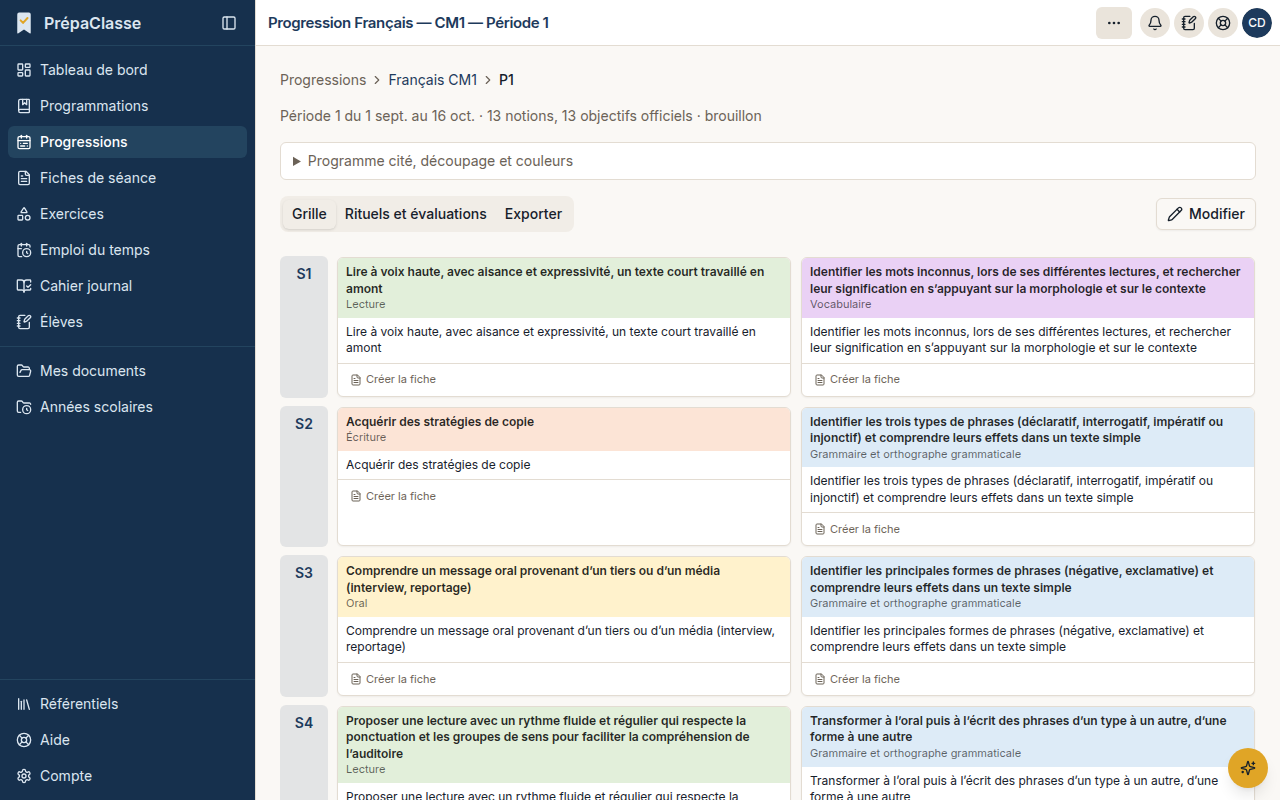
Modifier la grille
Cliquez sur Modifier (à côté des onglets) ; Terminer revient à la lecture.
- Déplacer une notion : faites-la glisser vers une autre case, ou choisissez sa case dans la liste Déplacer vers (« S3 · 1 »). Si la case est occupée, les deux notions s’échangent.
- Ajouter une notion dans une case vide, Ajouter une séance ou Ajouter un objectif officiel sur une notion, ou la retirer.
- Créer la fiche sur une notion ouvre le constructeur de la fiche de séance.
Rituels et évaluations
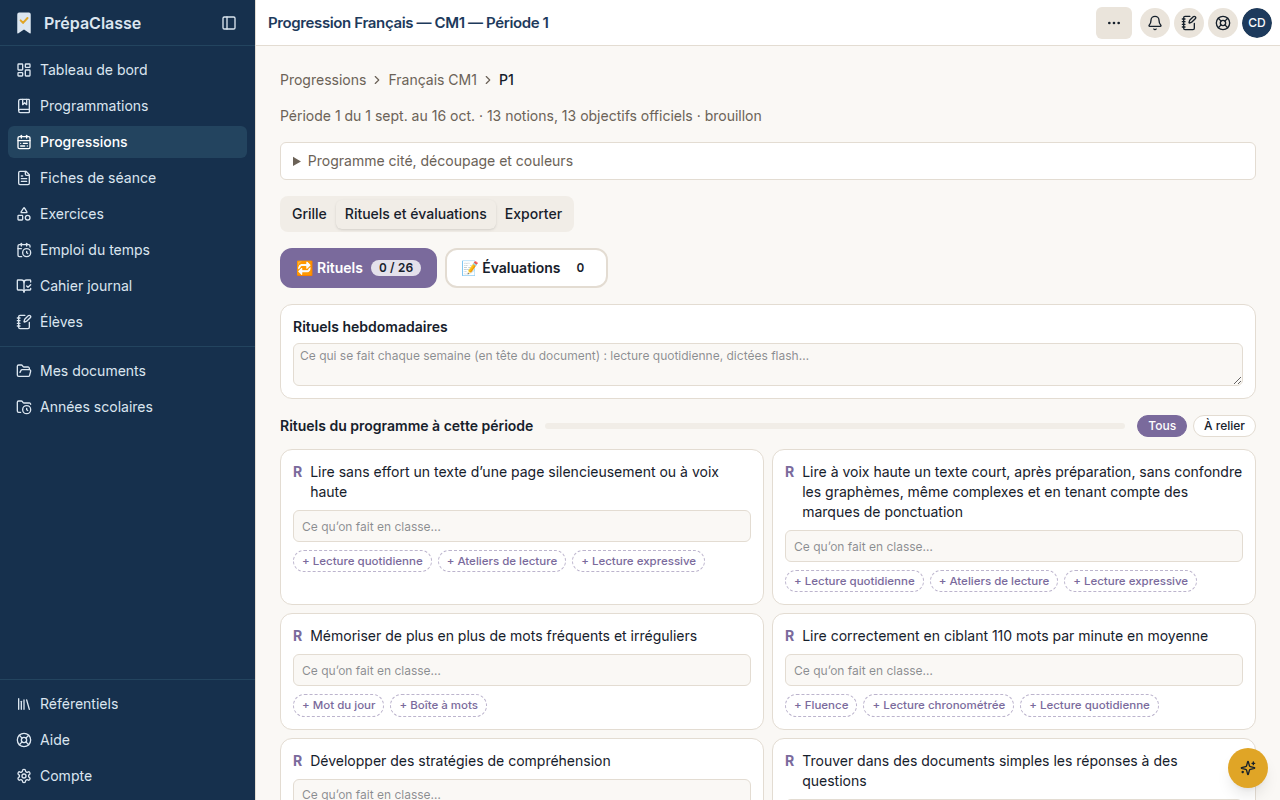
L’onglet Rituels et évaluations a deux parties :
- Rituels : les rituels que la programmation prévoit à la période. Pour chacun, écrivez ce qu’on fait en classe, ou cliquez sur une activité proposée. L’intitulé officiel ne change pas.
- Évaluations : la liste des évaluations de fin de période (Ajouter une évaluation), et vos fichiers : Joindre un PDF, un document Word ou des photos, ou, avec un livre déposé, Garder ces pages du livre. Ils restent privés à votre compte.
Quand la programmation change
Un bandeau « La programmation a changé » apparaît en haut de la progression. Cliquez sur Mettre à jour la progression : les notions nouvelles arrivent, celles que vous avez déplacées restent à leur place, et ce que vous avez retiré ne revient pas.
Exporter et imprimer
Onglet Exporter :
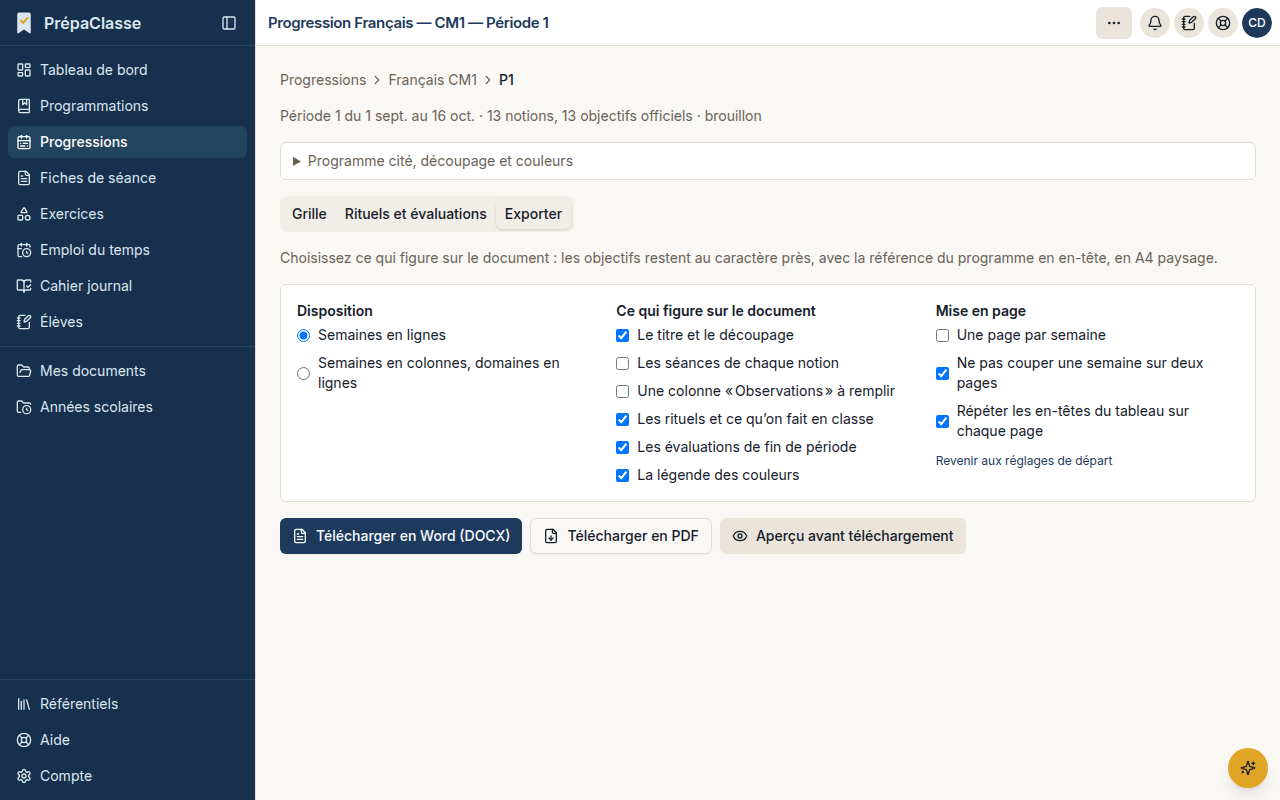
- Disposition : Semaines en lignes, ou Semaines en colonnes, domaines en lignes.
- Étendue : Cette période, ou Toute l’année (toutes les progressions de la programmation).
- Cochez ce qui figure sur le document : séances, colonne « Observations », rituels, évaluations, légende…
- Aperçu avant téléchargement, puis Télécharger en PDF ou Télécharger en Word (DOCX).
Votre choix est retenu sur cet appareil ; Revenir aux réglages de départ le défait.
Questions fréquentes
Où retrouver mes progressions ? Dans Progressions, rangées par période ; Ouvrir sur la carte. Ou depuis la programmation, par P1, P2…
Combien de progressions puis-je créer ? Autant que vous voulez, au plan gratuit comme au Pro.
Les séances n’apparaissent pas sur le PDF. Elles ne sont pas imprimées par défaut : cochez Les séances de chaque notion dans l’onglet Exporter.
Renommer, valider ou supprimer une progression. Le bouton … (« Autres actions ») à côté du titre : Renommer, Marquer comme validée, ou Corbeille.