Ouvrir, construire et modifier son emploi du temps
Où trouver l’emploi du temps, comment le construire ou l’importer, puis programmer, déplacer, verrouiller ou supprimer un créneau dans la grille de la semaine.
Où le trouver
Dans la barre de gauche, cliquez sur Emploi du temps. La page liste vos emplois du temps, un par classe (ou plusieurs, par exemple un par période). Cliquez sur le titre de l’un d’eux pour ouvrir sa grille.
Vous n’en avez pas encore ? Deux boutons en haut de la page : Nouvel emploi du temps ou Importer un emploi du temps existant.
Tant que vous n’avez pas dit où vous enseignez, la page vous le demande, comme le tableau de bord : cliquez sur À l’école ou Au collège ou au lycée. La réponse vaut pour tout le compte et se change dans Compte, carte Mon enseignement. Pour l’instant, l’emploi du temps est le même dans les deux cas.
Le construire
- Cliquez sur Nouvel emploi du temps.
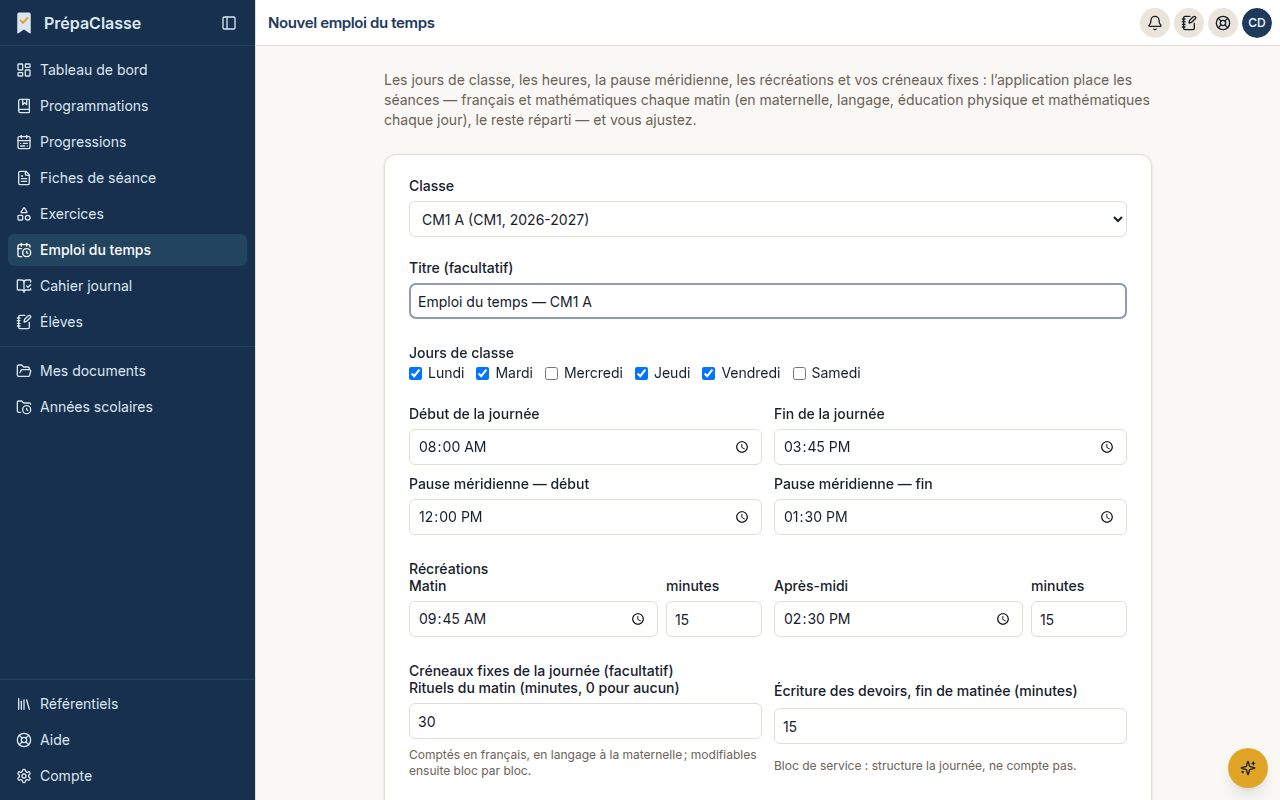
- Choisissez la Classe (ou « — une nouvelle classe — », avec son niveau).
- Donnez si vous voulez un titre, puis vérifiez les Jours de classe, le Début de la journée, la Fin de la journée et la Pause méridienne. Si l’école de la classe est connue, la case Prendre les horaires de l’école les remplit pour vous.
- Réglez les Récréations et les Créneaux fixes de la journée (rituels du matin, écriture des devoirs).
- Cliquez sur Générer l’emploi du temps. La grille de la semaine s’ouvre, les séances déjà placées.
L’importer
Importer un emploi du temps existant lit votre document : une photo, un PDF, un document Word ou un tableur, 20 Mo au plus. Cliquez sur Lire mon emploi du temps. Chaque créneau lu s’affiche par jour : décochez ce qui ne convient pas, corrigez la discipline (les cases « à vérifier » sont signalées), puis validez. L’emploi du temps est créé en brouillon, tout reste modifiable.
Modifier un créneau
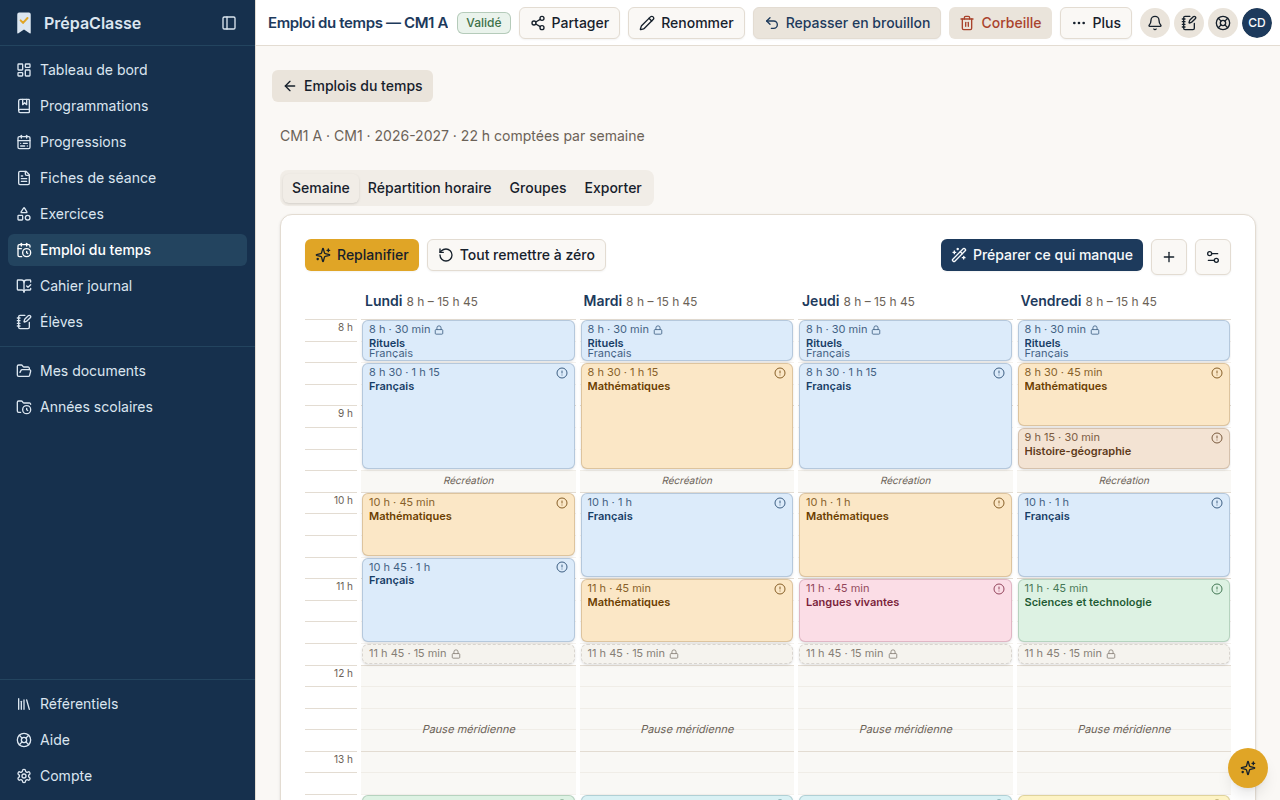
- Le déplacer : faites-le glisser vers une autre heure ou un autre jour.
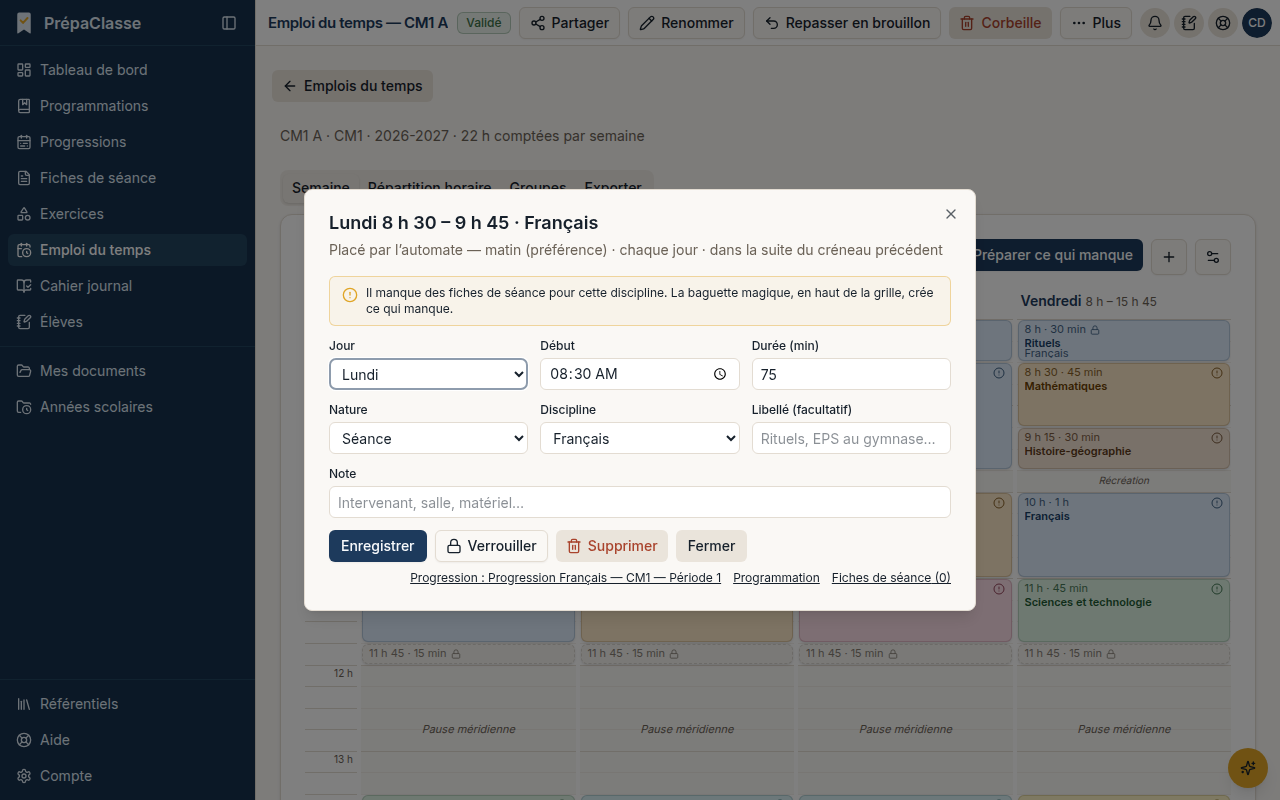
- Le modifier : cliquez dessus. Une fenêtre s’ouvre : jour, début, durée, nature, discipline, libellé, note. Cliquez sur Enregistrer.
- Le garder en place : Verrouiller. Replanifier ne le touchera plus.
- L’enlever : Supprimer.
Programmer un créneau fixe
Un intervenant, le gymnase, la piscine : cliquez sur le bouton + en haut à droite de la grille (Ajouter un créneau fixe). Choisissez le jour, le début, la durée, la nature et, si besoin, la discipline, puis Ajouter. Le créneau est verrouillé d’office.
Les volumes officiels
L’onglet Répartition horaire compare, discipline par discipline, ce qui est Prévu au Volume officiel de l’arrêté du 9 novembre 2015, avec l’Écart et des conseils. Pour changer la durée visée d’une discipline, le moment préféré ou les jours, ouvrez les réglages (bouton à droite du +), puis Replanifier.
Valider et exporter
Quand la grille vous convient, cliquez sur Marquer comme validée. Le bouton Préparer ce qui manque apparaît alors : il crée la programmation, la progression et les fiches qui manquent, sans rien remplacer. L’onglet Exporter donne la grille en PDF ou en Word.
Questions fréquentes
J’ai tout déréglé. Tout remettre à zéro efface les placements, verrous compris, et replanifie depuis vos réglages.
J’ai une semaine A et une semaine B. Menu Plus, puis Créer la semaine B. Le même menu propose Dupliquer et Copier une journée….
À quoi sert l’emploi du temps ailleurs ? Le cahier journal en prend les créneaux pour préparer chaque semaine.