L’assistant de préparation
L’icône ronde « Assistant », en bas à droite, répond sur votre préparation et sur l’application, dit où vous en êtes, puis propose les boutons pour agir : progression, semaine, fiche, rappel ; rien n’est enregistré sans votre clic.
L’ouvrir
- Cliquez sur l’icône ronde Assistant (une étincelle), en bas à droite de chaque écran. Le panneau Assistant de préparation s’ouvre. Il connaît votre classe, votre programme et l’écran que vous regardez.
- Écrivez votre question, puis Entrée ou Envoyer à l’assistant. Un exemple de la liste s’envoie d’un clic.
- Le bouton + (Nouvelle conversation) repart de zéro ; Conversations récentes rouvre les précédentes.
Depuis Référentiels › Chercher, Demander à l’assistant ouvre le panneau, la question déjà écrite.
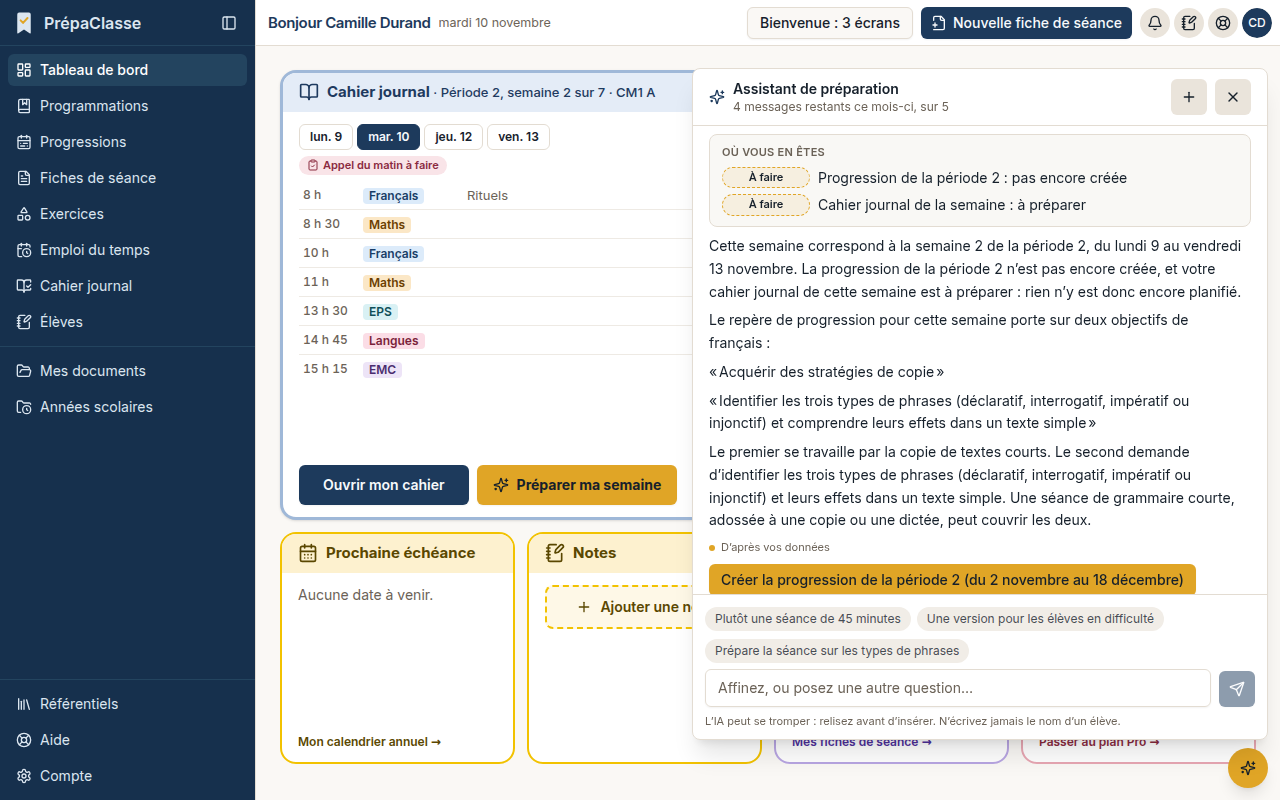
Lire une réponse
- Où vous en êtes, en tête : ce qui existe déjà (Déjà fait, en vert) et ce qui reste (À faire, en jaune). C’est lu dans vos documents à chaque réponse.
- La réponse. La ligne grise dessous dit d’où elle vient : vos données, l’aide de l’application, éduscol, ou Proposé par l’IA, à relire.
- Aide : … renvoie vers l’article de l’aide suivi ; Sources éduscol donne le titre, les pages et le lien de chaque document cité (« [1] »).
- Les boutons : le jaune fait le geste principal, les autres sont en liens. Par exemple Ouvrir l’emploi du temps, Créer la progression de la période 2, Préparer la semaine 2 de la période 2, Construire une fiche, Créer la programmation (Histoire-géographie). Demandez une semaine (« période 2 semaine 2 », « la semaine prochaine ») : l’encadré parle de cette semaine-là. Une fois la progression créée, le bouton devient Ouvrir la progression de la période 2.
- Affiner en un clic : deux ou trois pastilles sous la dernière réponse (« plutôt 30 minutes »…). Vous pouvez aussi écrire la suite : la réponse suivante reprend la précédente, et ses boutons changent avec elle.
Créer depuis l’assistant
- Demandez : « Propose une séance de lecture pour la semaine 2 ».
- Relisez la séance proposée.
- Cliquez sur Créer la fiche avec ce contenu. En gris, l’endroit où elle se crée : la séance de votre progression que l’assistant a nommée, sinon « Fiche libre ».
- Lisez ce qui sera créé, puis Confirmer. La fiche s’ouvre remplie. Aucune analyse n’est décomptée en plus.
Selon la question, d’autres boutons : Ajouter une séance à « … » (noté ensuite « Séance 3 ajoutée », puis Construire la fiche de la séance 3), Placer « … » en semaine 3, Ajouter au cahier journal le mardi 10 novembre à 9 h 00 (un titre proposé par l’IA se lit dessous), Créer l’exercice dans le constructeur (la demande s’écrit, vous l’envoyez).
Confirmer avant de créer
Un bouton qui crée ne fait rien au premier clic, même double : il affiche sur place ce qui sera fait, où et combien (« 32 blocs ajoutés au cahier journal de la semaine du lundi 9 novembre ; rien de ce qui existe n’est modifié »).
- Vérifiez la semaine. Si l’assistant n’a pas compris celle que vous avez écrite, les deux sont proposées : cliquez sur la bonne.
- Une autre semaine ? Changer de semaine (ou Changer de période), choisissez, puis Voir.
- Cliquez sur Confirmer. × referme sans rien faire.
L’assistant ne fait qu’ajouter : il ne modifie, ne déplace ni ne supprime rien de ce que vous avez. Une semaine déjà préparée, une heure déjà prise au cahier journal ou une progression qui existe ne sont jamais écrasées.
Une fiche déjà ouverte ? Les propositions Fiche à compléter, Exercices (avec leur Correction), Trace écrite et Différenciation s’insèrent par Insérer dans « … ». Ce que vous avez déjà écrit n’est jamais remplacé.
Noter un rappel
- Écrivez : « Ajoute une réunion des parents le 24 février le soir. »
- Relisez la date et l’heure : « le soir » vaut 18 h par défaut.
- Cliquez sur Ajouter le rappel.
Écrire avec l’IA
- Dans un bloc du cahier journal, cliquez sur IA, écrivez une consigne si vous le voulez, puis Écrire avec l’IA. Dans une séance de la progression, Écrire avec l’IA suffit.
- Le déroulé part de la fiche, des objectifs officiels, de la page du livre et de la séance précédente ; l’IA complète ce qui manque, « Proposé par l’IA, à relire ».
- Accepter, Modifier à la main, Modifier avec l’IA (une nouvelle version) ou Rejeter. Le détail est dans l’article sur le cahier journal.
Ce qu’il ne fait pas
- Il n’enregistre rien sans votre confirmation, et ne supprime jamais rien.
- Il ne crée ni ne réécrit un objectif officiel : il le cite tel qu’au programme.
- Il ne touche ni à vos élèves, ni à votre abonnement, ni à votre compte.
- Il ne lit ni vos Notes ni vos rappels.
- Il ne pose pas de bloc un jour passé, férié ou sans classe à votre emploi du temps.
- Il peut se tromper : relisez avant de confirmer.
Messages et mémoire
Le haut du panneau affiche vos messages restants ce mois-ci. Le nombre dépend de votre plan (voir la page Tarifs) ; le compteur repart au début du mois.
Au plan Pro, l’assistant retient vos habitudes quand vous les dites (« mes séances durent 45 minutes »), et il apprend de vos fiches. Rien à régler. Elles se lisent et s’effacent dans Compte, carte Ce que l’IA retient de vous.
Questions fréquentes
Les noms de mes élèves partent-ils vers l’IA ? Non. Prénoms et noms sont masqués avant tout envoi. N’écrivez jamais le nom d’un élève dans une question.
Le panneau dit que l’assistant est indisponible. L’IA n’est pas configurée sur ce service. Tout le reste de l’application fonctionne.
Un bouton me propose de créer ce que j’ai déjà. Cela n’arrive pas : l’état est relu à chaque réponse. Reposez la question si la conversation date d’avant votre changement.
Un brouillon de l’IA a été écarté. Il citait une page ou un exercice absent de vos documents. Réessayez : il n’est pas décompté.