Exporter, imprimer et partager avec un remplaçant ou un collègue
Télécharger une programmation, une progression, une fiche, le cahier journal ou l’emploi du temps en PDF (comptés chaque mois au plan gratuit) ou en Word (plan Pro), l’imprimer, ou le partager par un lien en lecture seule à un remplaçant, un collègue ou la direction.
Exporter en PDF ou en Word
Chaque document a son export. Le PDF s’imprime tel quel ; le Word (DOCX) se modifie et fait partie du plan Pro.
| Document | Où cliquer |
|---|---|
| Programmation | bouton Exporter, dans la barre de la programmation |
| Progression | onglet Exporter |
| Fiche de séance | tuile Voir et télécharger |
| Emploi du temps | onglet Exporter |
| Cahier journal | bouton Exporter, en haut à droite ; une journée : PDF et W en tête du jour, ou son … |
| Feuille d’exercices | Imprimer ou PDF et Word, en haut à droite |
Pour la programmation, la progression, la fiche et l’emploi du temps :
- Réglez ce qui figure sur le document quand l’écran le propose (vue, mise en page, cases à cocher).
- Cliquez sur Aperçu avant téléchargement pour voir le PDF à l’écran.
- Cliquez sur Télécharger en PDF ou Télécharger en Word (DOCX).
Au plan gratuit, Télécharger en Word (DOCX) porte un cadenas et « Pro » : un clic propose Passer au Pro. Les PDF se comptent dans le mois, et le compteur se lit à côté des boutons : « 3 exports sur 5 ce mois-ci ». L’Aperçu avant téléchargement ne compte pas. Le plafond atteint, l’application le dit : le compteur repart le 1er du mois suivant, ou passez au Pro. Le nombre de PDF du plan gratuit est écrit sur la page Tarifs.
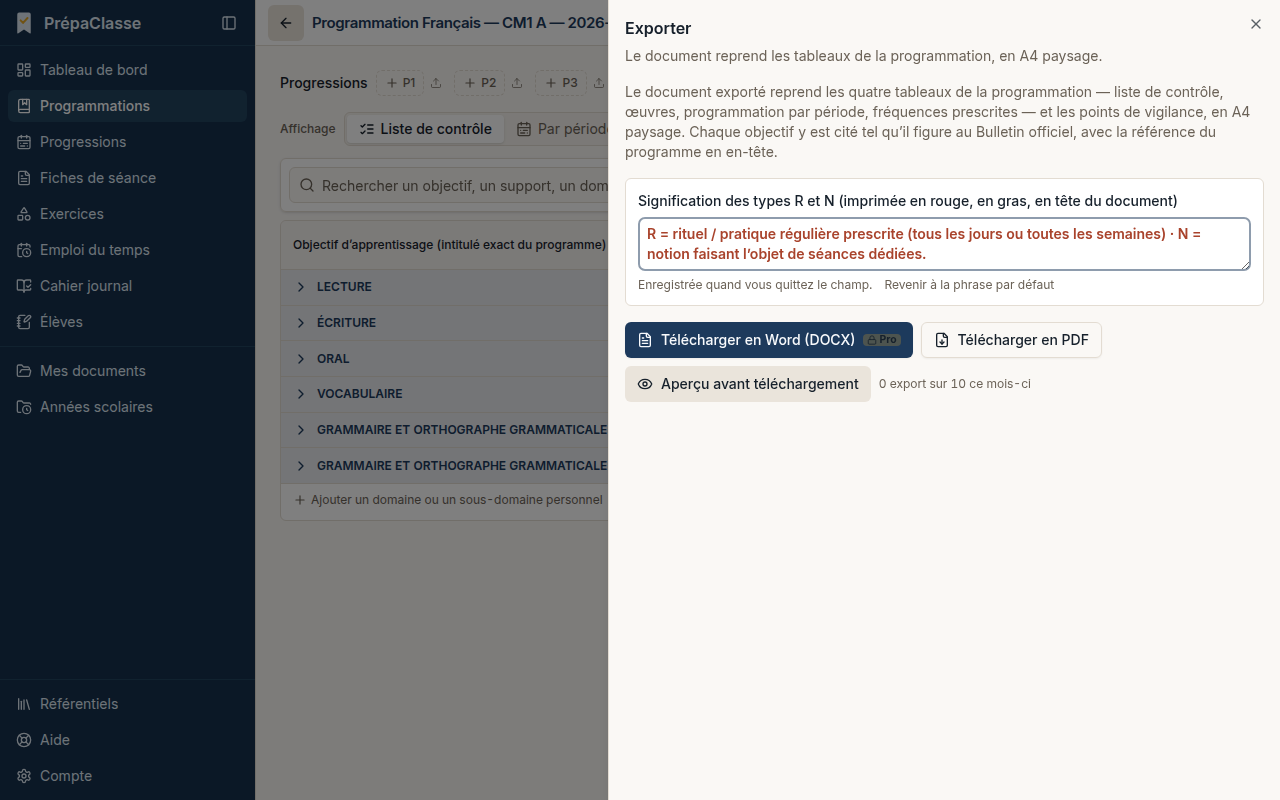
Chaque objectif officiel y est cité tel qu’au Bulletin officiel, avec la référence du programme en en-tête. Au plan gratuit, les exports portent la mention « Version gratuite » ; le plan Pro l’enlève.
Partager par un lien
Le bouton Partager existe sur trois documents :
- le cahier journal, pour un remplaçant : en lecture seule, sans compte, avec son PDF (et son Word si vous êtes au plan Pro) ;
- l’emploi du temps, pour la direction ou les familles ;
- la programmation, pour un collègue : connecté, il peut cliquer sur Reprendre dans mon compte (objectifs officiels et périodes, sans vos manuels).
- Cliquez sur Partager. La fenêtre Partager par un lien crée le lien.
- Cliquez sur Copier le lien, ou Télécharger le QR code.
- Réglez la Durée du lien : 1 jour, 7 jours (par défaut), 30 jours, ou jusqu’à la fin de l’année scolaire.
- Pour le cahier journal, choisissez les Semaines partagées.
- Votre nom est masqué par défaut : cochez Afficher mon nom sur la page partagée pour le montrer.
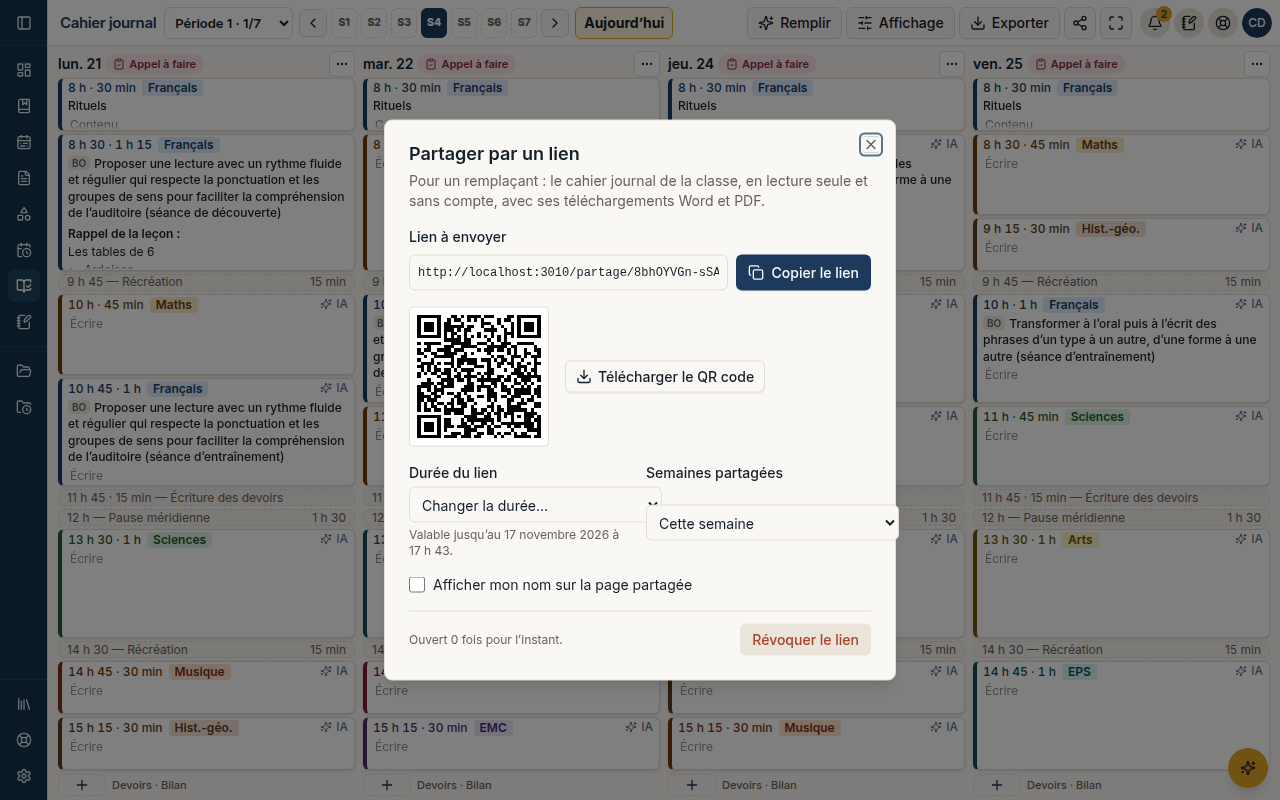
Le partage par lien est inclus au plan gratuit, et ce que vos destinataires téléchargent ne compte pas dans vos exports du mois. Le cahier journal partagé s’affiche en vue « Remplaçant » : ni vos notes ni votre bilan écrit ne partent.
Arrêter un partage
Rouvrez Partager, puis Révoquer le lien. La page affiche aussitôt « Ce lien n’est plus actif ». La fenêtre dit aussi combien de fois le lien a été ouvert. Mettre le document à la corbeille révoque ses liens ; le restaurer ne les rouvre pas.
Questions fréquentes
Le lien ne s’affiche plus. Pour votre sécurité, il ne se réaffiche pas : Révoquer le lien, puis Partager de nouveau.
Partager une fiche de séance. Téléchargez-la en PDF (ou en Word au plan Pro), ou partagez le cahier journal : ses séances y figurent.
La feuille d’exercices en PDF. Imprimer ou PDF ouvre l’impression du navigateur (« Enregistrer au format PDF ») : rien n’est compté. Son Word est du plan Pro.
Imprimer le trombinoscope ou la pyramide des âges. Dans Mes élèves, l’onglet Trombinoscope a son bouton Imprimer, l’onglet Pyramide des âges son bouton Imprimer pour la classe.