Premiers pas : la carte de l’application
Où trouver chaque écran — programmation, progression, fiches, emploi du temps, cahier journal, élèves — et dans quel ordre les préparer pour démarrer l’année.
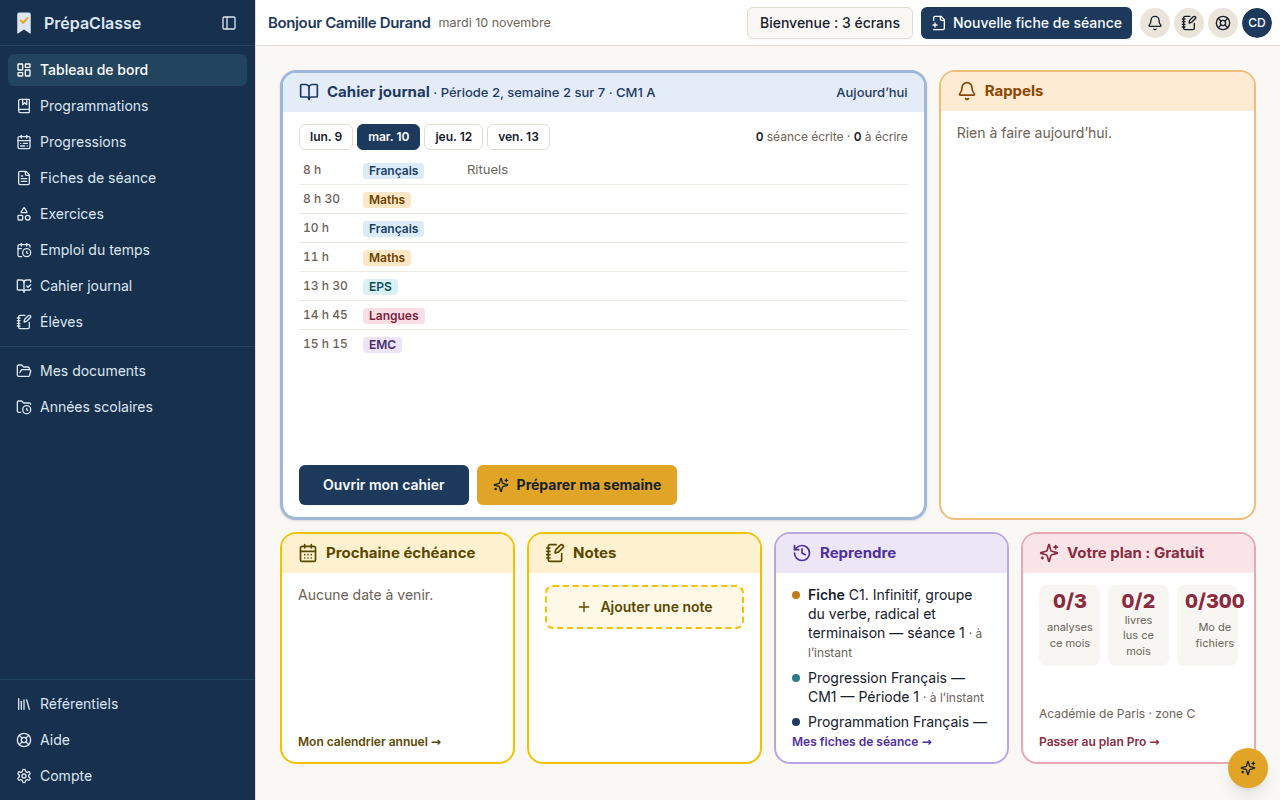
La barre de gauche
Chaque écran s’ouvre depuis la barre latérale. Le bouton en haut à gauche la replie ou la rouvre.
- Tableau de bord : d’abord « Vous enseignez… » (À l’école ou Au collège ou au lycée), puis votre cahier journal (le jour de classe, ses créneaux, ce qui reste à écrire), vos rappels, la prochaine échéance, vos notes, vos derniers documents et votre plan.
- Programmations : la programmation annuelle de chaque classe et discipline, avec les objectifs officiels période par période. C’est là qu’on crée une classe.
- Progressions : une progression par période, les notions semaine par semaine.
- Fiches de séance : vos fiches, celles de la semaine en tête, et Nouvelle fiche.
- Exercices : le constructeur de feuilles d’exercices.
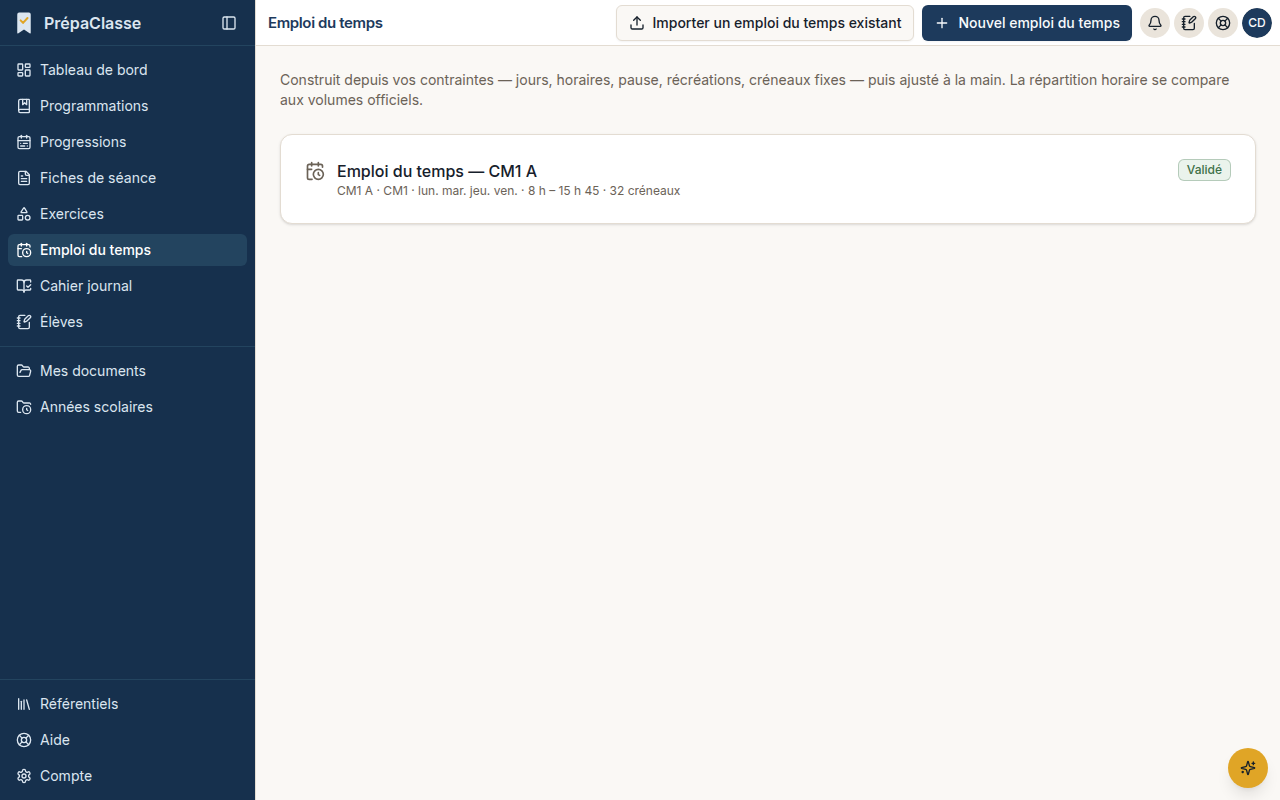
- Emploi du temps : la grille de la semaine, avec Nouvel emploi du temps ou Importer un emploi du temps existant.
- Cahier journal : jour par jour, ce que fait la classe, construit depuis l’emploi du temps, la progression et les fiches.
- Élèves › Mes élèves : la liste, le trombinoscope, les groupes, la pyramide des âges, le carnet de notes et le livret ; Présence des élèves : l’appel et le registre du mois.
- Mes documents : déposez une fiche, une page de leçon, une programmation ou un sommaire ; ils sont lus avec le contexte de votre classe.
- Années scolaires : le calendrier de l’année, les heures et leurs dates, et les années rangées.
- Référentiels : les programmes officiels, en quatre onglets : Chercher, Programmes, Œuvres, Calendriers.
- Aide : ces articles.
- Compte : votre profil, votre abonnement, votre usage, la sécurité et vos données.
Dans quel ordre démarrer
- La classe. Ouvrez Programmations, puis Nouvelle programmation : la première étape crée la classe (niveau, académie, nom).
- La programmation. Dans le même constructeur, cochez vos disciplines et choisissez votre manuel. Voir l’article « Créer sa programmation annuelle ».
- L’emploi du temps. Ouvrez Emploi du temps, puis Nouvel emploi du temps : indiquez vos horaires, la pause, les récréations ; la grille se génère.
- La progression. Ouvrez Progressions, puis Nouvelle progression, période par période.
- Le cahier journal. Ouvrez Cahier journal et cliquez sur Préparer ma semaine.
- Les fiches. Depuis le cahier journal, la progression ou Fiches de séance, ouvrez Nouvelle fiche.
La barre du haut
Elle porte le titre de la page et, souvent, ses filtres et ses actions. À droite, en icônes :
- La cloche : vos rappels. Le chiffre compte ceux d’aujourd’hui et ceux en retard.
- Notes : vos mémos, privés. Ils ne sont ni partagés ni lus par l’assistant.
- Aide : le chat d’aide. Il répond à partir de ces articles, ou transmet votre question au support.
- Votre avatar : le menu du compte.
Le bouton de la barre de gauche, à côté du logo, la replie et l’agrandit ; au téléphone, le bouton de menu, en haut à gauche, l’ouvre.
En bas à droite, l’icône ronde Assistant ouvre l’assistant de préparation. Il lit votre programmation, vos progressions et vos fiches ; il propose, vous décidez. Le nombre de messages restants du mois s’affiche en haut de son panneau.
Questions fréquentes
La classe est marquée « Module désactivé » dans Élèves. Cliquez sur Réactiver le module « Élèves » à côté d’elle.
Où modifier le nom de ma classe ou son académie ? Dans Programmations, cliquez sur le bouton de la classe en haut, puis Paramètres de la classe. Ajouter une classe est dans le même menu.
Je veux revoir l’accueil du premier jour. Sur le Tableau de bord, tant que l’accueil n’est pas terminé, le bouton Bienvenue de la barre du haut y mène.